WerbungBlog abonnierenThemenwolkeAnleitung Astronomie Blog Computer Cyberspace deutsch Dorstfeld Dortmund Download Eichlinghofen Eltern Fotografie Fotos Google Grafik Grundschule Homepage Impress kostenlos Linux Maps Microsoft Musik Office OpenOffice Open Source Powerpoint Schule Software Stadt StarOffice Tipp Tutorial Ubuntu Update Veranstaltung Video Webmaster Windows WWW
KategorienVerwaltung des Blogs |
Freitag, 12. Oktober 2012
Tastenkombination für Gnome-Do ...
Autor: Martin Vogel in Codeflügel um 17:42 Kommentare (0) Trackbacks (0) Tastenkombination für Gnome-Do dauerhaft ändern
Gnome-Do ist ein praktisches Universalwerkzeug, um schnell auf beliebige Dateien, Programme oder Funktionen zuzugreifen.
Aufgerufen wird es standardmäßig mit der Tastenkombination <super>-space, also der Windowstaste gemeinsam mit der Leertaste. Will man das ändern, so zeigt sich, das zumindest die deutsche Version 0.8.5 des Programms sich unter Ubuntu Linux 12.04 gegen jede Änderung sträubt. Das Programm schreibt die neue Tastenkombination zwar in die Gnome-Konfiguration, liest sie beim nächsten Start jedoch von ganz anderer Stelle wieder ein. Geschrieben wird der Konfigurationseintrag /apps/gnome-do/preferences/Do/Platform/Common/AbstractKeyBindingService/Do_starten und gelesen wird aus /apps/gnome-do/preferences/Do/Platform/Common/AbstractKeyBindingService/Summon_Do – offensichtlich war da jemand etwas zu schwungvoll beim Übersetzen. Beheben lässt sich das Missgeschick mit dem Programm gconf-editor – hier muss der richtige Eintrag von (…)/Do_starten nach (…)/Summon_Do kopiert werden. Sonntag, 2. September 2012
Wie kann man alle Google-Fonts auf ...
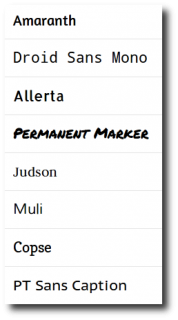
Autor: Martin Vogel in Codeflügel um 11:02 Kommentare (0) Trackbacks (0) Wie kann man alle Google-Fonts auf einmal herunterladen?Googles Online-Office enthält hunderte ansprechende Schriftarten. Die Fontdateien im True-Type-Format befinden sich im Google-Font-Verzeichnis auf googlecode.com. Wer mit der Kommandozeile umgehen kann, hat es nun leicht, alle 1072 TTF-Dateien aus den 540 Ordnern rekursiv herunterzuladen: wget -r -nd http://googlefontdirectory.googlecode.com/hg/ofl/ -P Googlefonts -A ttfWget durchsucht dabei sämtliche Unterverzeichnisse des Fontverzeichnisses auf Googles Server und lädt alle TTF-Dateien, die es dort findet, in den neuen Ordner „Googlefonts“ herunter. Nach einigen Minuten sollten sich dort über tausend True-Type-Dateien mit der Dateiendung .ttf befinden. Windows-Anwender müssen vorher vermutlich zuerst einmal das Programm Wget installieren, das unter Linux zur Standardausstattung gehört. Sie finden das Setup-Programm für Wget bei Sourceforge. Dienstag, 12. Juni 2012
Thunderbird-Suche mit Google statt Bing
Autor: Martin Vogel in Codeflügel um 18:34 Kommentar (1) Trackbacks (0) Thunderbird-Suche mit Google statt Bing
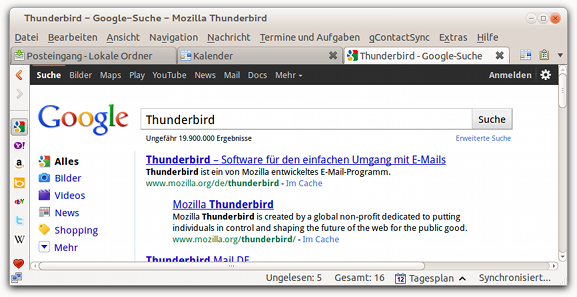
Bei Programmen, die man seit „ewigen Zeiten“ im Einsatz hat, geschieht es gelegentlich, dass bei einem Update neue Funktionen hinzugefügt werden, die dann lange Zeit völlig unbemerkt bleiben. So erging es mir mit der Funktion „Websuche“ in Thunderbird, die dort schon seit Version 10 vorhanden ist und seitdem immer dann erscheint, wenn man einen markierten Textabschnitt mit der rechten Maustaste anklickt. Unangenehm überrascht war ich allerdings davon, dass sich nach dem Klick ein neuer Tab mit Suchergebnissen ausgerechnet aus Microsofts Suchmaschine Bing öffnete, die mir bisher nicht unbedingt durch außergewöhnlich brauchbare Ergebnisse aufgefallen ist. Eine Möglichkeit, den Suchanbieter über einen Menüpunkt in Thunderbird zu ändern, fand ich jedoch nicht. Dafür entdeckte ich im Blog von Sören Hentzschel eine Anleitung, die ich hier in leicht erweiterter Fassung wiedergebe.
![]() Für die Installation zusätzlicher Suchanbieter ist ein Zwischenschritt nötig. Man muss die gewünschten Sucherweiterungen (search plugins) zuerst im Webbrowser Firefox installieren und kann sie dann mit etwas Trickserei auch für Thunderbird nutzen. Diverse Erweiterungen für die Google-Suche sind auf der Seite Mycroft Project: Google Search Plugins aufgeführt. Ich habe mich dort für das Plugin „Google Deutschland“ entschieden. Nach der Installation in Firefox kann man den kompletten Ordner „searchplugins“ aus dem Profilverzeichnis des Browsers in das Profilverzeichnis von Thunderbird kopieren. Das frisch installierte Google-Plugin taucht dort als „google-deutschland.xml“ auf. Für Thunderbird nicht benötigte Plugins, bzw. deren XML-Dateien können in der Kopie des searchplugins-Ordners wieder gelöscht werden. Die Profilverzeichnisse von Thunderbird und Firefox findet man unter Linux in den Ordnern „~/.thunderbird“ und „~/.mozilla/firefox“. Unter Windows sind sie in den Ordnern „%APPDATA%\Thunderbird\Profiles“ und „%APPDATA%\Mozilla\Firefox\Profiles“. Die Profilverzeichnisse tragen einen zweiteiligen Namen aus einer zufälligen Ziffern- und Buchstabenkombination gefolgt von der Namenserweiterung „.default“. Es empfiehlt sich, die Anzeige versteckter Verzeichnisse zu erlauben. Nach einem Thunderbird-Neustart kann dort unter „Einstellungen – Erweitert – Konfiguration bearbeiten“ nach „Bing“ gesucht werden und in den beiden Fundstellen browser.search.defaultenginename und browser.search.order.1 stattdessen „Google Deutschland“ eintragen. Wählt man ein anderes Search-Plugin und kennt dessen genauen Namen nicht, kann man diese aus der jeweiligen XML-Datei auslesen. Er ist dort unter dem Eintrag „os:ShortName“ zu finden. Donnerstag, 3. November 2011
Softwaretipp: Process Explorer
Autor: Martin Vogel in Codeflügel um 11:02 Kommentare (0) Trackbacks (0) Softwaretipp: Process Explorer
Wenn es darum geht, in den Windows-Untiefen versteckte laufende Programme zu finden, geht nichts über den Process Explorer. Der Rechner von vorhin (mit dem deaktivierten Desktop) hatte noch ein Problem. Beim Update auf das Windows-XP-Servicepack 3 blieb das Setup-Programm mit der unbeholfenen Fehlermeldung stecken: „Die Datei ntkrnlpa.exe ist geöffnet oder wird von einem anderen Prozess ausgeführt“. Im Taskmanager tauchte die Datei nicht auf und ließ sich folglich auch nicht beenden. Erst der Process Explorer fand die Datei und erlaubte es, das Handle zu schließen, so dass das Servicepack-Setup durchlaufen konnte.
Downloadadresse: http://technet.microsoft.com/de-de/sysinternals/bb896653 Wer diese Methode zu gefährlich findet, sollte die absurd komplizierte Anleitung von Microsoft zur Durchführung eines sogenannten „sauberen Neustarts“ befolgen. Donnerstag, 3. November 2011
Windows XP: Desktop leer, alle Icons ...
Autor: Martin Vogel in Codeflügel um 09:28 Kommentare (0) Trackback (1) Windows XP: Desktop leer, alle Icons verschwunden, kein Kontextmenü
Habe hier gerade einen Windows-XP-Rechner auf dem Tisch, dessen Anwender ein Scarewareprogramm installiert hat, das horrende Behauptungen über den Zustands des Rechners aufstellt (sinngemäß etwa „Ihre Festplatte dreht sich zu schnell, Datenverlust!“), quer über die Festplatte Dateien das Attribut „versteckt“ zuweist und den Desktop unbrauchbar macht.
Letzteres ist eine von Microsoft willentlich in Windows integrierte Option, um Rechner möglichst unbedienbar zu machen, zum Beispiel, wenn sie irgendwo als öffentliches Infoterminal aufgestellt sind und auf keinen Fall ein anderes als das gerade laufende Programm zu sehen sein soll. Abstellen lässt sich das Verhalten über den Registrierungseditor. Im Schlüssel HKCU/Software/Microsoft/Windows/CurrentVersion/Policies/Explorer ist der DWORD-Wert NoDesktop zu finden. Der Inhalt sollte 0 sein. Steht dort eine 1, so ist der Desktop bis auf das Hintergrundbild tot. Mittwoch, 22. Juni 2011
Firefox 5.0 und 4.0.1 unter Ubuntu ...
Autor: Martin Vogel in Codeflügel um 19:28 Kommentare (11) Trackbacks (3) Firefox 5.0 und 4.0.1 unter Ubuntu 11.04 wieder auf Deutsch umstellen
Schon beim letzten Firefox-Update unter Natty Narwhal hat sich der Browser leider auf eine englische Benutzeroberfläche umgestellt und behauptet, das Language Pack Deutsch (de) sei inkompatibel. Wer gerne wieder deutschsprachige Menüs unter Firefox 4.0.1 haben möchte, kann das Sprachpaket hier von Hand installieren:
Deutsches Sprachpaket für Firefox 4.0.1 32 Bit Deutsches Sprachpaket für Firefox 4.0.1 64 Bit Mit dem automatischen Sicherheitsupdate auf Firefox 5.0 muss die Umstellung nun wiederholt werden: Deutsches Sprachpaket für Firefox 5.0 32 Bit Deutsches Sprachpaket für Firefox 5.0 64 Bit Für andere Versionen von Firefox findet man die entsprechenden Dateien im jeweiligen Unterverzeichnis auf mozilla.org. Montag, 20. Juni 2011
Lob mit Fehlern – kuriose ...
Autor: Martin Vogel in Codeflügel um 19:25 Kommentare (0) Trackbacks (0) Lob mit Fehlern – kuriose Kommentarspamwelle
Dieses Blog wird gerade mit Lob überschüttet. Mit seltsamem Lob. Überschwängliche, aber allgemein gehaltene englischsprachige Floskeln, teilweise mit Ausdrücken aus den Sportarten Baseball und American Football versehen, werden von weltweit verteilten IP-Adressen aus als Kommentare zu beliebigen Blogeinträgen abgesendet. Als Homepage wird stets irgendeine Suchmaschine (bing, google oder yahoo) angegeben, als E-Mail-Adresse eine vermutlich irgendwo eingesammelte Fremdadresse eingesetzt. Charakteristisch ist, dass stets ein einzelnes Wort mittels eines oder mehrerer Buchstabendreher falsch geschrieben wird. Ich rate mal, dass der vermeintliche Tippfehler als Identifikationsmerkmal genutzt wird, um über Suchmaschinen schnell gefunden werden zu können. Ziel der Aktion scheint der Aufbau einer Datenbank mit Blogs zu sein, in denen sich Kommentarspam lohnt.
Bisher trudelten hier folgende Kandidaten ein: „Lakisha“ eröffnete gestern den Reigen mit „With the bases loaded you struck us out with that aneswr!“ (aneswr statt answer). Der Rechner gehört zum „North West Learning Grid“ in Großbritannien. Heute folgten gleich sechs Kommentare mit demselben Strickmuster: „Kaycie“ schrieb aus der Amazon-Cloud: „Touchdown! That's a rlealy cool way of putting it!“ (rlealy statt really). „Buffee“ aus Union City, Kalifornien, lobte: „Wailkng in the presence of giants here. Cool thinking all around!“ (Wailkng statt Walking). „Chianna“ schmeichelte zusammenhanglos aus Stockholm: „Thanks alot - your answer solved all my problems after several days strgugnlig“ (strgugnlig statt struggling). „Nettie“ aus Broomfield, Colorado, hinterließ „Hey, that's the geartset! So with ll this brain power AWHFY?“ (geartset statt greatest), „Lakiesha“ aus Posen in Polen ergänzte: „Now we know who the senisble one is here. Great post!“ (senisble statt sensible) und der letzte Eintrag für heute kam von „Kaed“ aus Neu-Delhi: „In awe of that awnser! Really cool!“ (awnser statt answer). Die weltweite Verteilung der Zugriffe deutet ja darauf hin, dass da gerade ein Microsoft-Windows-Botnetz eine größere Aktion vorbereitet. Hm, was sagen denn die User Agent Strings meiner neuen „Fans“? Lakisha: "Mozilla/5.0 (Windows; U; Windows NT 5.1; en-US; rv:1.9.0.10) Gecko/2009042316 Firefox/3.0.10" Kaycie: "Mozilla/5.0 (Windows; U; Windows NT 5.1; en-US; rv:1.9.0.10) Gecko/2009042316 Firefox/3.0.10" Buffee: "Mozilla/5.0 (Windows NT 5.1; U; en) Opera 8.01" Chianna: "Mozilla/5.0 (Windows; U; Windows NT 5.1; en-US; rv:1.9.0.10) Gecko/2009042316 Firefox/3.0.10" Nettie: "Mozilla/4.0 (compatible; MSIE 6.0; Windows NT 5.1; SV1)" Lakiesha: "Mozilla/5.0 (Windows; U; Windows NT 5.1; en-US; rv:1.9.0.10) Gecko/2009042316 Firefox/3.0.10" Kaed: "Mozilla/5.0 (Windows; U; Windows NT 5.1; en-US; rv:1.9.0.5) Gecko/2008120122 Firefox/3.0.5" Na, das ist doch schon ein schönes Schema: Microsoft-Windows-XP-Rechner mit Spracheinstellung US-Englisch und veraltete Browserkennungen. Ok, her mit den nächsten Botkommentaren! Nachtrag: Es gibt anscheinend noch viel mehr davon … Nachtrag (31. Juli): Nach einem Tag war der Spuk wieder vorbei. Seit gestern prasseln die Spamkommentare hier erneut zu Dutzenden herein. Montag, 9. Mai 2011

Köln an der Ruhr – der närrische ...
Autor: Martin Vogel in Codeflügel um 14:09 Kommentare (0) Trackbacks (0) Köln an der Ruhr – der närrische Narwal
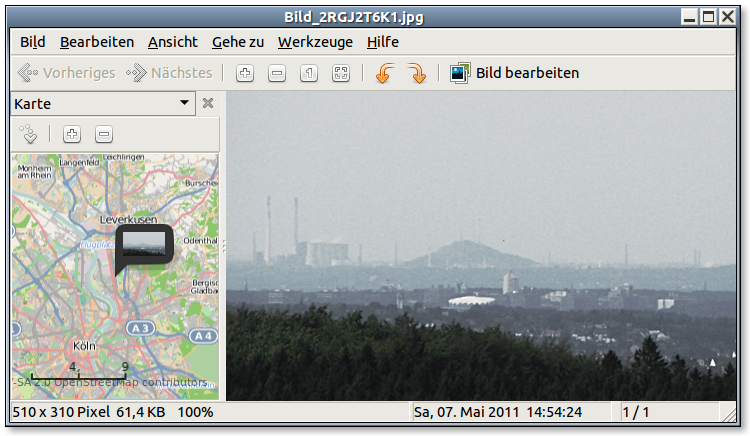
Im Narwalensischen Kuriositätenkabinett ist ein neues Exponat aufgetaucht: Seit dem Upgrade auf Ubuntu 11.04 schielt der Bildbetrachter Eye of GNOME (EOG).
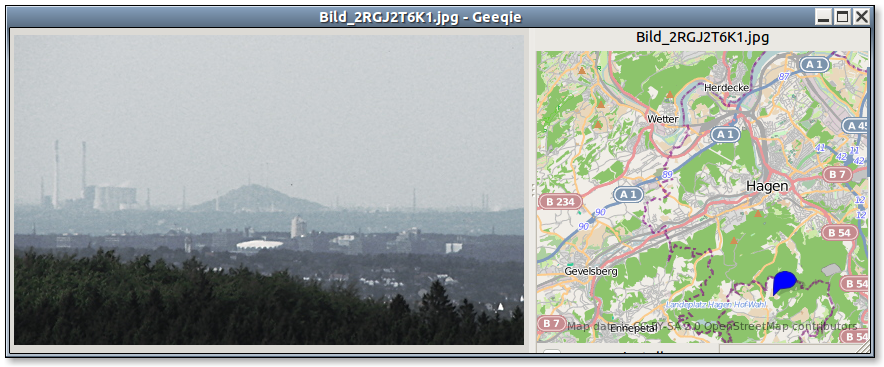
EOG ist ein flotter kleiner Bildbetrachter, der die nette Eigenschaft hat, auf einer Openstreetmap-Karte den Aufnahmestandort jedes Fotos anzuzeigen. Zumindest tat er das bis Ubuntu 10.10. Die neue Version Eye of GNOME 2.32.1 (besser gesagt, das Karten-Plugin libchamplain-0.8.1) dagegen zeigt bei meinen Testbildern stets einen Kartenauschnitt an, der rund 50 Kilometer südwestlich des Aufnahmestandorts liegt. Südlich von Hagen aufgenommene Fotos werden kühn mitten zwischen Köln und Leverkusen verortet. Dieser Fehler ist besonders ärgerlich, weil Googles Picasa immer noch keine Kartenunterstützung unter Linux bietet. Mehr als die Meldung „Karte wird geladen …“ in einem leeren Kartenfeld bringt Picasa hier nicht auf den Bildschirm. Zum Glück gibt es eine einigermaßen funktionierende Alternative: der Bildbetrachter Geeqie stellt die Kartenausschnitte korrekt dar. Die Funktion dazu ist allerdings gut versteckt. Man muss die Informationsseitenleiste mit Strg-K (oder über das Menü „Ansicht“) einschalten und dann dort eine der Überschriften rechtsklicken. Im Kontextmenü findet man daraufhin den Punkt „GPS-Karte“. Freitag, 6. Mai 2011
Ubuntu 11.04: Notebook-Auflösung ...
Autor: Martin Vogel in Codeflügel um 20:23 Kommentare (4) Trackbacks (0) Ubuntu 11.04: Notebook-Auflösung nur noch 640x480 Pixel
Auf einem etwas älteren Notebook mit Intel-Grafik (82852/855GM) schaltete Ubuntu 11.04 mit Erscheinen des Anmeldebildschirms auf eine Auflösung von 640x480 Pixeln. Diese Auflösung ließ sich über das Menü „System – Einstellungen – Bildschirme“ (gnome-display-properties) nicht ändern. Dort existierte kein anderer Eintrag als „640x480“ in der Liste der verfügbaren Auflösungen.
Die Lösung für das Problem ist ein bisschen kryptisch, aber schnell erledigt. Benötigt werden die beiden Programme xrandr und cvt. Zuerst einmal müssen wir die interne Bezeichnung der Grafikausgabe herausfinden. Wir starten ein Terminalfenster (Strg-Alt-T) und geben dort ein: xrandrNormalerweise erscheint nun eine ziemlich lange Liste mit zahlreichen Auflösungsparametern. Im Falle des alten Notebooks waren es gerade einmal drei Zeilen. Im Moment interessiert uns nur das erste Wort der zweiten Zeile. Dort steht so etwas wie „VGA1 connected“, „LVDS1 connected“ oder „default connected“. Hier war es „LVDS1“ – diese Bezeichnung merken wir uns für später. Nun müssen die geeigneten Bildschirmparameter für die gewünschte Auflösung (diese ergeben die sogenannte „Modeline“) ausgerechnet werden. Das geschieht mit dem Programm cvt oder gtf. Diesem wird die vorhandene Breite und Höhe des Bildschirms mitgeteilt und es gibt die dazugehörige Modeline zurück. Wer möchte, kann als dritten Parameter auch die Bildwiederholfrequenz angeben. Der Standardwert ist 60 und für alle LCD-Bildschirme gut geeignet. Das betreffende Notebook hat noch die klassische XGA-Auflösung mit 1024×768 Bildpunkten: cvt 1024 768Heraus kommt dann vielleicht so etwas wie „Modeline "1024x768_60.00“ 63.50 1024 1072 1176 1328 768 771 775 798 -hsync +vsync“ oder ähnlich. Nimmt man gtf anstelle von cvt, können die errechneten Werte unwesentlich abweichen. Diese Modeline teilen wir xrandr als neu hinzuzufügende Auflösung mit, indem wir alles hinter dem Wort „Modeline“ kopieren: xrandr --newmode "1024x768_60.00“ 63.50 1024 1072 1176 1328 768 771 775 798 -hsync +vsyncDas Kopieren geht übrigens auch im Terminalfenster ganz einfach mit der Maus: Markieren mit Überstreichen des Textes mit gedrückter linker Maustaste, Einfügen mit der mittleren Maustaste. Nachdem die neue Auflösung eingerichtet wurde, können wir sie aktivieren. Hier kommt die oben gemerkte Bezeichnung (LVDS1 oder was auch immer) ins Spiel: xrandr --addmode LVDS1 1024x768_60.00Unmittelbar nach Drücken der Enter-Taste sollte sich die Auflösung umstellen. Wer möchte, kann noch beliebig viele weitere Auflösungen nach diesem Schema hinzufügen, zum Beispiel für externe Monitore oder Datenprojektoren („Beamer“). Damit die Einstellungen dauerhaft beibehalten werden, lassen sie sich in die Datei /etc/X11/xorg.conf eintragen. Hierzu gibt es aber bereits so viele Anleitungen, dass ich mir diesen Teil nun spare. Freitag, 6. Mai 2011
„Der angegebene Ort ist kein ...
Autor: Martin Vogel in Codeflügel um 17:18 Kommentare (4) Trackbacks (0) „Der angegebene Ort ist kein Ordner“: Lösung für Ubuntu 11.04 Natty Narwhal
Ubuntu 11.04 ist ja sowas von Bananaware …
Beim Anklicken von Downloads in Firefox, beim Anklicken gefundener Dateien in der Suchbox des Gnome-Deskbar-Applets und bei Dateilisten in diversen Programmen, bei denen Dateien mit der zugehörigen Anwendung gestartet werden sollen, tiriliert der nervende Narwal stets dieselbe sinnlose Fehlermeldung: „Der angegebene Ort ist kein Ordner“. Über Google fand ich eine Lösung für das Problem, indem ich nach der englischen Fehlermeldung „The location is not a folder“ suchte. Schuld an der Misere ist das fehlerhafte Paket „exo-utils“. Wenn man dieses deinstalliert (wobei der Dateimanager Thunar aufgrund vorhandener Abhängigkeiten auch gleich beseitigt wird), funktionieren alle Doppelklicks wieder wie gewünscht und alle Dateien lassen sich wieder mit den zugehörigen Programmen öffnen. |
SucheWerbungWeitersagenEmpfehlungenNeue Einträge
EDV-Lexikon |