WerbungBlog abonnierenThemenwolkeAnleitung Basteln Blog Computer Cyberspace deutsch Dorstfeld Dortmund Download Eichlinghofen Eltern englisch Fotografie Fotos Google Grafik Grundschule Homepage Impress kostenlos Linux Maps Marketing Microsoft Office OpenOffice Open Source Powerpoint Schule Software Stadt StarOffice Tipp Tutorial Ubuntu Veranstaltung Video Webmaster Windows WWW
KategorienVerwaltung des Blogs |
Artikel mit Tag kostenlosVerwandte Tags
Anleitung Archäologie Astronomie Basteln Blog Buchtipp CAD Computer Creative Commons Datenrettung Datensicherheit Desktop deutsch Dilbert Dortmund Download Eltern Entsorgung Excel Experiment FAQ Firefox Flash Fön Folien Formulare Fotografie Fotos Geschichte Google Grafik Hintergründe Homepage Illusion Impress Karten Kommunikation Lexikon LibreOffice Linux Literatur Luftbilder Maps Marvosym Microsoft MP3 Müll Müllabfuhr Musik NASA Naturwissenschaft Nautilus neu ODF Office Open Source OpenOffice optische Täuschung PDF PHP Plugin Powerpoint Powerpointvergiftung Powerpointvorlagen Programmieren Python Radio Radiorekorder Raumfahrt S60v5 Science Fiction Script Serendipity Smartphone Software Spielzeug StarOffice Symbian TDF Templates Tempo Tipp Touchphone Tutorial Ubuntu Update Video Vorlagen Wallpaper Werkzeug Windows Wissenswertes Word WriterSonntag, 2. September 2012
Wie kann man alle Google-Fonts auf ...
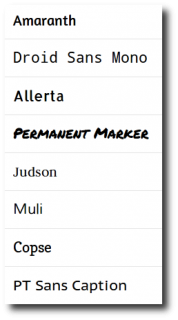
Autor: Martin Vogel in Codeflügel um 11:02 Kommentare (0) Trackbacks (0) Wie kann man alle Google-Fonts auf einmal herunterladen?Googles Online-Office enthält hunderte ansprechende Schriftarten. Die Fontdateien im True-Type-Format befinden sich im Google-Font-Verzeichnis auf googlecode.com. Wer mit der Kommandozeile umgehen kann, hat es nun leicht, alle 1072 TTF-Dateien aus den 540 Ordnern rekursiv herunterzuladen: wget -r -nd http://googlefontdirectory.googlecode.com/hg/ofl/ -P Googlefonts -A ttfWget durchsucht dabei sämtliche Unterverzeichnisse des Fontverzeichnisses auf Googles Server und lädt alle TTF-Dateien, die es dort findet, in den neuen Ordner „Googlefonts“ herunter. Nach einigen Minuten sollten sich dort über tausend True-Type-Dateien mit der Dateiendung .ttf befinden. Windows-Anwender müssen vorher vermutlich zuerst einmal das Programm Wget installieren, das unter Linux zur Standardausstattung gehört. Sie finden das Setup-Programm für Wget bei Sourceforge. Montag, 14. Mai 2012
25 Jahre EDV-Lexikon
Autor: Martin Vogel in Bücher um 22:15 Kommentar (1) Trackbacks (0) Tags für diesen Artikel: Buchtipp, Computer, Geschichte, kostenlos, Lexikon, Literatur, Wissenswertes
25 Jahre EDV-Lexikon
In diesem Monat wird mein „Kleines EDV-Lexikon“ 25 Jahre alt. Begonnen habe ich es 1987 als Glossar für eine AutoCAD-Anleitung, später wuchs es um diverse weitere EDV-Themen an und seit 1996 steht es online. Zwischen 1000 und 3000 Besucher kommen täglich vorbei und ab und zu ergänze ich immer noch den einen oder anderen Beitrag. Wer sich das Werk einmal ansehen möchte, ist herzlich eingeladen, dort vorbeizuschauen:
Kleines EDV-Lexikon Dienstag, 20. März 2012
Kommentare zum Python-3-Buch
Autor: Martin Vogel in Bücher um 10:36 Kommentare (2) Trackbacks (0) Tags für diesen Artikel: Buchtipp, Creative Commons, Download, Experiment, kostenlos, Literatur, Programmieren, Python, Script, Tutorial
Kommentare zum Python-3-Buch
Im letzten Semester habe ich erstmals mein Buch „Grundlagen der Ingenieurinformatik mit Python 3“ online gestellt. Das Buch steht unter einer Creative-Commons-Lizenz und darf (bei Namensnennung) beliebig weitergegeben werden. Das führt nun dazu, dass es auch von vielen außerhalb der eigentlichen Zielgruppe (den Bauingenieurstudenten der Hochschule Bochum) gelesen wird. Mich interessiert, wie jemand den Text wahrnimmt, der nicht die dazu gehörende Vorlesung besucht hat. In der PDF-Datei befindet sich daher auf der letzten Seite ein Link auf diesen Blogeintrag mit der Bitte um Kommentare – zu denen ich hiermit herzlich einlade.
Donnerstag, 3. November 2011
Softwaretipp: Process Explorer
Autor: Martin Vogel in Codeflügel um 11:02 Kommentare (0) Trackbacks (0) Softwaretipp: Process Explorer
Wenn es darum geht, in den Windows-Untiefen versteckte laufende Programme zu finden, geht nichts über den Process Explorer. Der Rechner von vorhin (mit dem deaktivierten Desktop) hatte noch ein Problem. Beim Update auf das Windows-XP-Servicepack 3 blieb das Setup-Programm mit der unbeholfenen Fehlermeldung stecken: „Die Datei ntkrnlpa.exe ist geöffnet oder wird von einem anderen Prozess ausgeführt“. Im Taskmanager tauchte die Datei nicht auf und ließ sich folglich auch nicht beenden. Erst der Process Explorer fand die Datei und erlaubte es, das Handle zu schließen, so dass das Servicepack-Setup durchlaufen konnte.
Downloadadresse: http://technet.microsoft.com/de-de/sysinternals/bb896653 Wer diese Methode zu gefährlich findet, sollte die absurd komplizierte Anleitung von Microsoft zur Durchführung eines sogenannten „sauberen Neustarts“ befolgen. Dienstag, 16. August 2011
Amazon: Gutscheine für gebrauchte ...
Autor: Martin Vogel in Bücher um 21:56 Kommentare (0) Trackbacks (0) Tags für diesen Artikel: Buchtipp, Datenrettung, Entsorgung, kostenlos, Literatur, Tipp, Wissenswertes
Amazon: Gutscheine für gebrauchte Bücher
Tolle Sache: Amazon kauft gebrauchte Bücher auf. Wie geht das? Bücher in einen Karton packen, Versandzettel aufkleben, kostenlos abschicken und auf den Gutschein warten. Reich werden kann man damit ganz bestimmt nicht, aber besser als die Bücher im Keller vergammeln zu lassen, sie in der zweiten Regalreihe zu vergessen oder sie in den Altpapiercontainer zu werfen ist die Methode allemal.
amazon.de/trade-in Montag, 2. Mai 2011Rhythmbox-Plugin "edit file" zum Bearbeiten von MP3- und OGG-Dateien
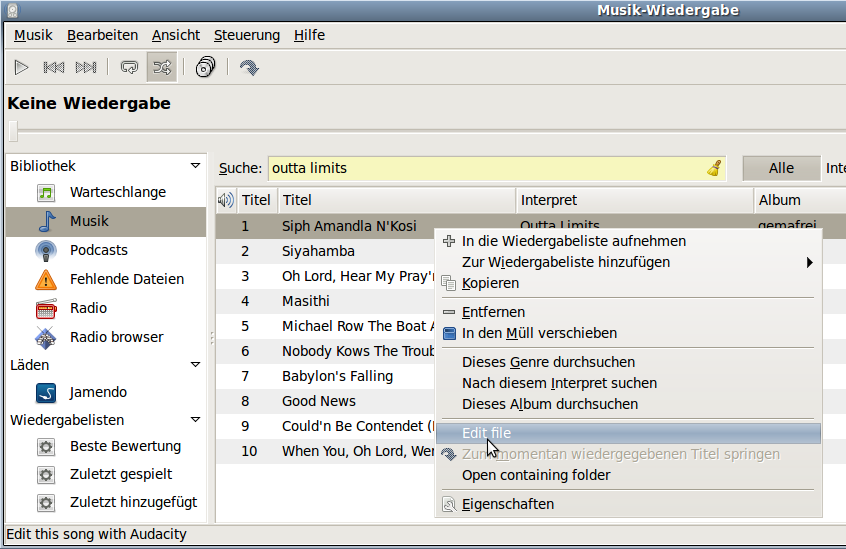
Im Musik-Abspielprogramm Rhythmbox fehlte mir seit jeher eine Funktion, um das gerade ausgewählte Musikstück in einen Editor zu laden. Sei es, um die Lautstärke anzupassen, aus einer Aufnahme unerwünschte Ansagen herauszuschneiden oder um einfach nur mal mit ein paar Filtern herumzuexperimentieren. Eine ausgedehnte Websuche führte mich zwar nicht zum Ziel, wohl aber zum Plugin "Open Folder" von Adolfo González Blázquez. Dieses öffnet den Ordner der gerade ausgewählten Datei mit dem Standard-Dateimanager, z.B. Nautilus. Ich musste lediglich drei Zeilen ändern, um meine lange vermisste Editierfunktion zu bekommen. Ich habe mir in dieser allerersten Version 0.1 (erschienen im Oktober 2009) die Arbeit recht einfach gemacht, indem ich gar nicht erst teste, welches der vom System als Standard vorgesehene Editor für Musikdateien ist, sondern das Plugin ruft einfach "audacity" über seinen Namen auf. Wer mag, darf gerne noch etwas an dem Programm herumfeilen.
Im Mai 2011 wurde für Rhythmbox 0.13 unter Ubuntu 11.04 (Natty Narwhal) eine winzige aber funktionsentscheidende Änderung notwendig. Anstelle von shell.get_property("selected_source") heißt es im Quelltext an einer Stelle nun shell.get_property("selected_page"). Diese Version des Plugins ist unten als rb-edit-file_0.2.zip aufgeführt. Ein großes Dankeschön an Erik Lundmark für den Hinweis auf die Fehlermeldung! Selbstverständlich ist meine Variation ebenfalls wieder Open Source. Zur Installation unter Ubuntu Linux mit Gnome-Desktop ist lediglich der Inhalt der ZIP-Datei in den Ordner ~/.gnome2/rhythmbox/plugins/rb-edit-file zu entpacken und Rhythmbox neu zu starten. Unter "Bearbeiten – Plugins" muss dann nur noch ein Häkchen bei "Edit file" gesetzt werden. Im Kontextmenü jedes Musikstücks taucht nun der Menüpunkt "Edit file" auf. Download rb-edit-file_0.2.zip (Rhythmbox 0.13 ab Ubuntu 11.04 Natty Narwhal) rb-edit-file_0.1.zip (Rhythmbox 0.12 bis Ubuntu 10.10 Maverick Meerkat) Donnerstag, 3. März 2011
Nokia-5230-Downloads: Die besten ...
Autor: Martin Vogel in Codeflügel um 19:05 Kommentare (2) Trackback (1) Tags für diesen Artikel: Anleitung, Astronomie, Download, Firefox, Fotos, Grafik, Kommunikation, kostenlos, Maps, Plugin, S60v5, Software, Symbian, Touchphone
Nokia-5230-Downloads: Die besten kostenlosen Apps für das S60v5-Touchphone
Heute gibt es im Angebot eines großen deutschen Discounters ein bemerkenswertes Smartphone: Das Nokia 5230, ein Touchphone mit GPS-Antenne, Navigationssoftware OVI Maps, Lagesensor, UMTS, einer geocodierenden Kamera und einem microSD-Stecklatz für Speicherkarten bis 16 GB für 129 Euro.
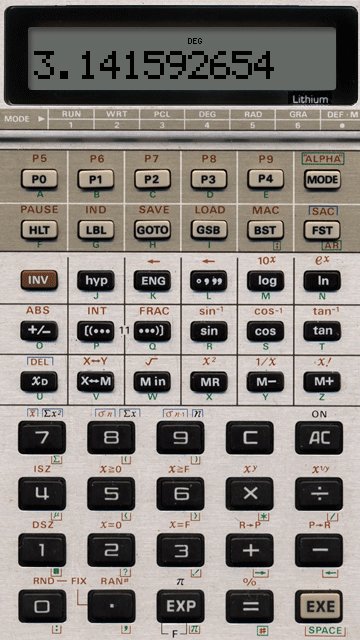
Es stehen haufenweise kostenlose Programme für das Symbian-Betriebssystem des Telefons zur Verfügung. Wer nach „S60v5“ oder „S60 5th Edition“ googelt, findet schnell eine Menge passender Software, Tests und Erfahrungsberichte. Allerdings ist es auch hier nötig, die Spreu vom Weizen zu trennen. Einige meiner Meinung nach sehr empfehlenswerte Programme für das Nokia 5230 sind beispielsweise:
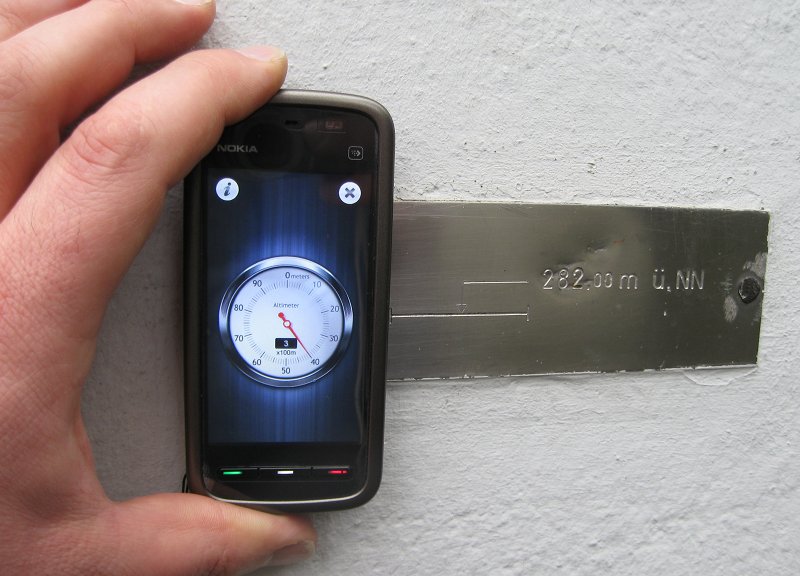
Manche Programme sind zwar nicht uneingeschränkt sinnvoll, aber doch hübsch anzusehen, beispielsweise Der GPS-Höhenmesser zeigt 340 Meter über Meereshöhe an, die Plakette an der Sternwarte beim Eugen-Richter-Turm in Hagen weist dagegen 282 m ü. NN aus.
Diese Programme aufs Telefon zu bekommen, ist jedoch gelegentlich durch eine merkwürdige Hürde erschwert. Der Download der meistens auf .SIS oder .SISX endenden Programme ist auf vielen Webseiten scheinbar nur mit dem Mobiltelefon möglich. Das sollte man jedoch vermeiden, denn bei einem Volumenvertrag enstehen dadurch unnötige Kosten. Sinnvoller ist es, die Programme mit dem PC herunterzuladen und per USB-Kabel, Bluetooth oder Kartenlesegerät aufs Telefon zu übertragen. Für Firefox gibt es dazu die sehr sinnvolle Erweiterung „User-Agent-Switcher“ von Chris Pederick. Trägt man dort den User-Agent-String des Nokia 5230 ein, schalten viele Webseiten auf die alternative Mobiltelefondarstellung um. Bei manchen sind erst dann die Downloadfunktionen verfügbar. Der User-Agent-String des Nokia 5230 lautet: "Mozilla/5.0 (SymbianOS/9.4; U; Series60/5.0 Nokia5230/10.0.067; Profile/MIDP-2.1 Configuration/CLDC-1.1 ) AppleWebKit/413 (KHTML, like Gecko) Safari/413". Manchmal endet die heruntergeladene Datei nicht auf .sis oder .sisx, sondern zusätzlich auf .dm – dann sind mit einem geeigneten Programm (z.B. mit Notepad++ oder einem Hexeditor) die ersten 84 Zeichen bis zum (aber nicht einschließlich des) ersten "z" zu löschen und die zusätzliche Dateiendung .dm zu entfernen, bevor das Handy das Programm als zulässig erkennt. Mittwoch, 23. Februar 2011
Download: Powerpoint und ...
Autor: Martin Vogel in Studium und Büro um 22:46 Kommentare (65) Trackbacks (0) Tags für diesen Artikel: Download, Excel, Flash, Fön, Folien, Impress, kostenlos, LibreOffice, Office, OpenOffice, PDF, Powerpoint, StarOffice, Tempo, Word
Download: Powerpoint und Alternativen kostenlos als Vollversion oder Testversion herunterladen
Kostenlose Software-Downloads
LibreOffice (siehe rechts) ist eine leistungsfähige Alternative zum Erstellen und Bearbeiten von Powerpointdateien, die immer mehr begeisterte Anwender gewinnt. Im Gegensatz zu "manch anderer" Bürosoftware unterstützt LibreOffice außer Microsofts firmeninternem Powerpointformat auch die international genormten Dokumentenformate nach ISO/IEC 26300 und ist in der Lage, Präsentationen als Flash-Animationen und PDF-Dateien zu exportieren. Wer qualitativ hochwertige Software einsetzen will, für die er keinen Cent bezahlen muss, ist bei LibreOffice gut aufgehoben.Zum Herunterladen des Officepaketes hier klicken: DOWNLOAD Wer nur Papiertaschentücher benutzt, in die das Wort "Tempo" eingeprägt ist, "Plexiglas" verlangt, wenn er Acrylglas braucht, Haartrockner nur bei der Firma AEG kauft (weil nur dort "Fön" draufsteht) und glaubt, dass nur "Styropor" der einzig existierende Polystyrol-Hartschaum sei, wird wahrscheinlich auch nicht von der Überzeugung abzubringen sein, dass man Texte nur mit "Word" schreiben und Folien nur mit "Powerpoint" präsentieren kann. Für jene Liebhaber des lustvoll-willigen Geldausgebens sind folgende Links gedacht: Microsoft Office Home and Business 2010 (60 Tage kostenlos, danach 379,01 Euro) Microsoft Office Home and Student 2010 (60 Tage kostenlos, danach 139,00 Euro) Microsoft Office Professional 2010 (60 Tage kostenlos, danach 699,00 Euro) (Preise abgefragt im Microsoft Office Store am 2011-02-23) Die kostenlose 60-Tage-Testversion von Microsoft Office 2003 Immerhin gibt es bei Microsoft in diesem Zusammenhang auch ein sehr praktisches kostenloses Werkzeug, ein Windowsprogramm zum Betrachten von Powerpointdateien. Damit lässt sich gut kontrollieren, ob in LibreOffice seltsam aussehende Folien tatsächlich nicht richtig aus Microsoft-Formaten importiert wurden oder ob sie nicht schon falsch gestaltet wurden, zum Beispiel mit exotischen Schriftarten, die nicht weitergegeben werden dürfen und auf dem Zielrechner daher ersatzweise durch andere Fonts dargestellt werden, was häufig das Layout durcheinanderwirbelt: Microsoft Powerpoint Viewer 2007 (Für Dateien von Version Microsoft Office 97 bis Microsoft Office 2007) Mittwoch, 3. November 2010
Wie man LibreOffice 3.3 beta auf ...
Autor: Martin Vogel in Codeflügel um 16:45 Kommentare (4) Trackbacks (0) Tags für diesen Artikel: Anleitung, deutsch, Download, Impress, kostenlos, LibreOffice, Linux, ODF, Office, Open Source, OpenOffice, Powerpoint, Software, StarOffice, TDF, Tipp, Tutorial, Writer
Wie man LibreOffice 3.3 beta auf Deutsch in Ubuntu Linux 10.10 installiert
Der Name eines meiner Lieblingsprogramme scheint das Opfer einer sehr seltsam laufenden Firmenübernahme geworden zu sein. OpenOffice.org war ein Projekt, das von der Firma Sun als Hauptsponsor unterstützt wurde. In Hamburg beschäftigte Sun mehrere Entwickler, die sich um die Weiterentwicklung des freien und quellenoffenen Bürosoftwarepaketes kümmerten. Zahlreiche Freiwillige trugen weltweit zusätzlich zur Verbesserung der Software bei. Vor einiger Zeit wurde Sun von Oracle aufgekauft. Aus unterschiedlichen Gründen verließen danach mehrere bezahlte Entwickler und fast alle (zumindest habe ich den Eindruck) freiwilligen Helfer das Projekt. Um weiterarbeiten zu können, gründeten sie die Stiftung "The Document Foundation" und benannten das Programm in "LibreOffice" um, da Oracle die (durchaus legal erworbenen) Namensrechte zur Vermarktung weiternutzen will.
Lange Vorrede, kurzer Hauptteil: Traditionell gibt es natürlich auch weiterhin Installationsanleitungen für Ubuntu Linux. Zukünftig eben nicht mehr für OpenOffice.org, sondern für seinen Nachfolger LibreOffice …
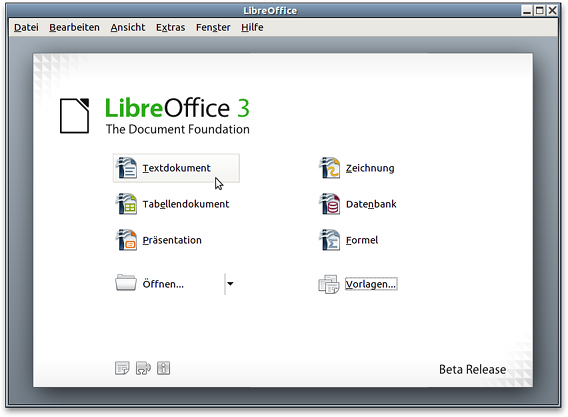
Wenn alles geklappt hat, sollte sich das Programm wie folgt melden: ![]() Das deutschsprachige Startmenü von LibreOffice 3.3 in der zweiten Betaversion. Kommentare sind wie immer erwünscht. Sonntag, 11. April 2010
3D-Bilder selbstgemacht
Autor: Martin Vogel um 16:26 Kommentare (0) Trackback (1) Tags für diesen Artikel: Archäologie, Basteln, Computer, Fotografie, Fotos, Grafik, Illusion, kostenlos, Linux, Naturwissenschaft, Open Source, optische Täuschung, Software, Tipp, Tutorial, Windows
3D-Bilder selbstgemacht
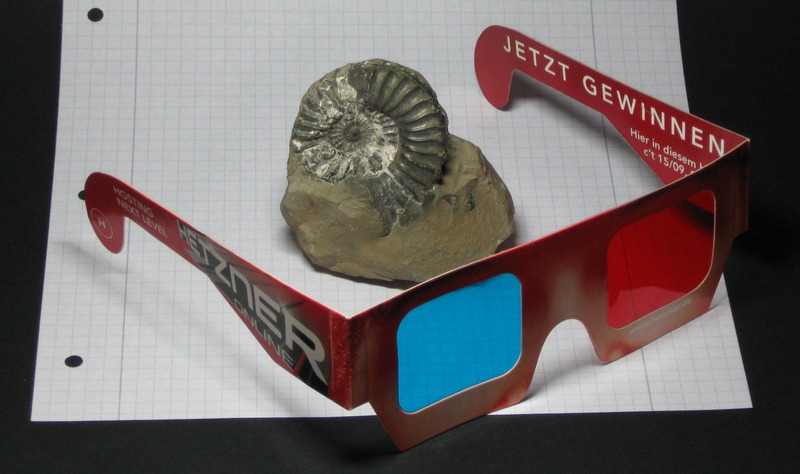
Dass Google seine 3D-Straßenansicht im April 2010 nach nur einer Woche vorübergehend wieder eingestellt hat, war schade, denn die 3D-Fotografie ist eine interessante Sache, die man mit wenig Aufwand selbst betreiben kann. Alles, was man dazu benötigt, sind eine Digitalkamera, ein PC und eine Anaglyphenbrille. Einfache Rot-Cyan-Pappbrillen gibt es manchmal als Zeitschriftenbeilagen und mit ein bisschen Glück für rund einen Euro beim Optiker. Bessere Ausführungen mit Gläsern anstelle von Folien sind auch nicht viel teurer.
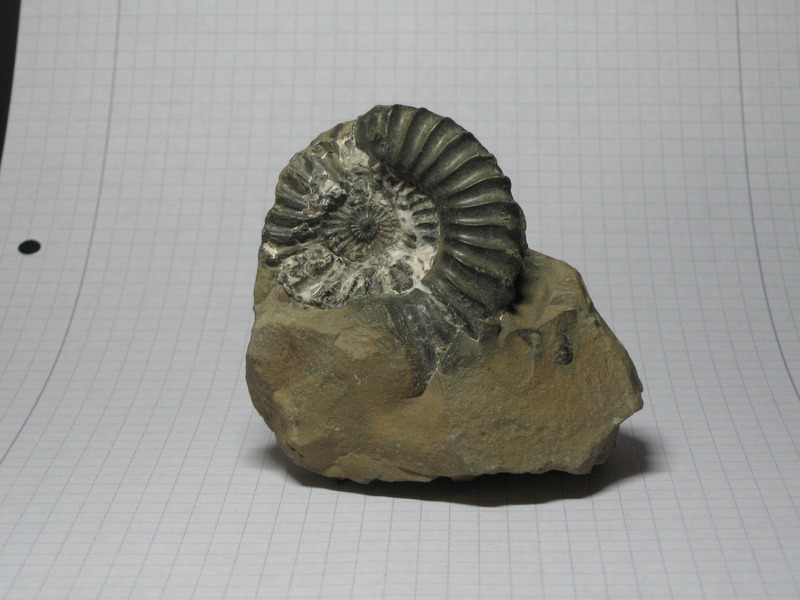
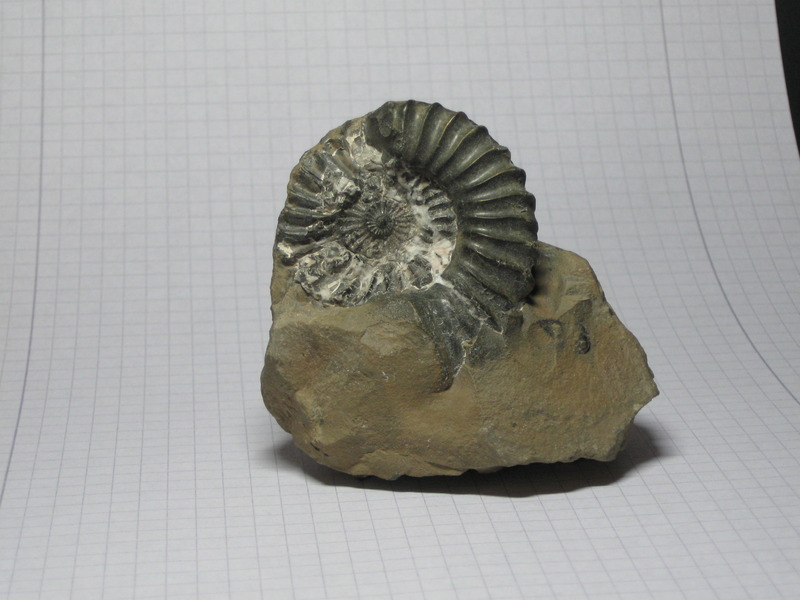
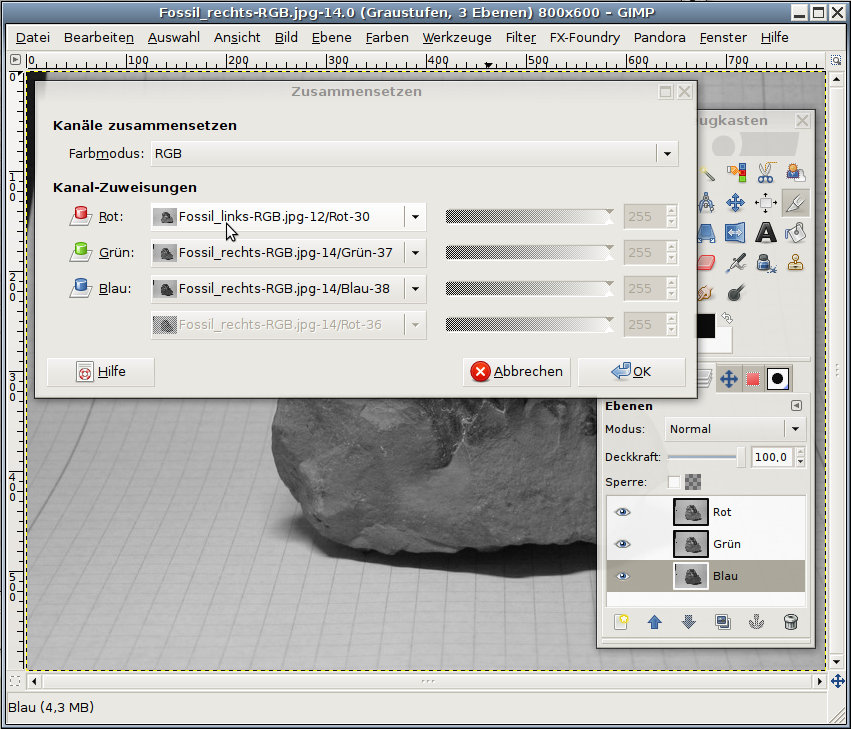
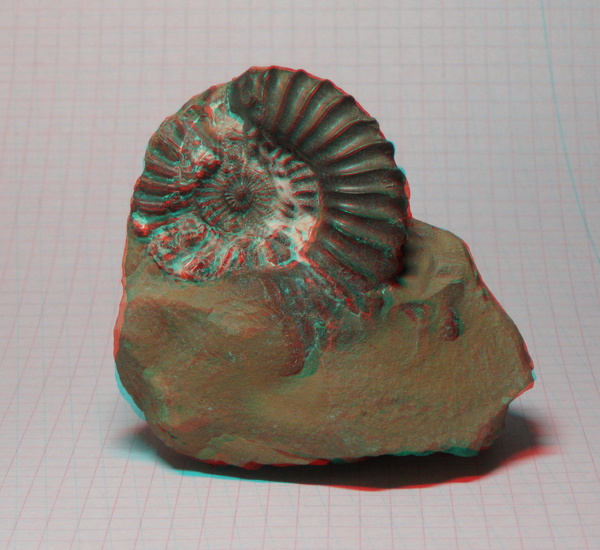
Die Software zur Erstellung von Anaglyphenbilder ist kostenlos und hört auf den Namen Gimp. Das "GNU Image Manipulation Program" erlaubt die wichtige Zerlegung eines Fotos in die Farbkomponenten Rot, Grün und Blau und das Zusammensetzen dieser Komponenten aus zwei Bildern. Das linke Foto des Stereobildpaares. In dem zusammengesetzten Anaglyphenbild wird es als Rotkomponente erkennbar sein. Als Beispiel habe ich einmal zwei Fotos von einem fossilen Ammoniten angefertigt. Das linke Bild wird später zur Rotkomponente des Anaglyphenbildes, das rechte Fotos enthält die Komponenten Grün und Blau, die sich zu Cyan ergänzen. So sieht der Dialog "Farben – Komponenten – Zusammensetzen" in Gimp aus, nachdem die rote Ebene des linken Fotos ausgewählt wurde, Wenn die beiden Ausgangsfotos stark gegeneinander verschoben sind, sodass es dem Gehirn schwerfällt, die beiden Bildkomponenten zur Deckung zu bringen, kann die Lage der roten Ebene nachträglich noch korrigiert werden. Am einfachsten geschieht das dadurch, dass man das Anaglyphenbild wieder in einzelne Farbebenen zerlegt, die Deckkraft der roten Ebene auf 50% reduziert und diese Ebene dann solange verschiebt, bis sie sich möglichst gut mit den anderen beiden Ebenen deckt. Die Punkte der größten Übereinstimmung werden später genau in der Monitorebene liegen, die anderen Bildteile davor oder dahinter. Anschließend wird das Bild zugeschnitten (mindestens bis auf das gemeinsame Rechteck der drei Ebenen) und zuletzt werden die Komponenten wieder zusammengesetzt. Heraus kommt dann ein Bild, das in unserem Beispiel schließlich so aussieht, wie rechts. Zum Vergrößern bitte anklicken. Nachtrag: wer häufiger stereoskopische Bilder mit Gimp zusammenstellt, findet auf gimp.org hilfreiche Skripte: http://registry.gimp.org/taxonomy/term/406 |

SucheWerbungWeitersagenEmpfehlungenNeue Einträge
EDV-Lexikon |