WerbungBlog abonnierenThemenwolkeAnleitung Basteln Blog Computer Cyberspace deutsch Dorstfeld Dortmund Download Eichlinghofen Eltern englisch Firefox Fotografie Fotos Google Grafik Grundschule Homepage Impress kostenlos Linux Maps Marketing Microsoft Office OpenOffice Powerpoint Schule Software Stadt StarOffice Tipp Tutorial Ubuntu Veranstaltung Video Webmaster Windows WWW
KategorienVerwaltung des Blogs |
Artikel mit Tag UbuntuVerwandte Tags
Anleitung Apple Audio Bildverwaltung Blog Computer Datenrettung deutsch Download englisch Excel Firefox Fotografie Fotos Gnome Grafik Impress Karten Kommunikation kostenlos LibreOffice Linux Marvosym Microsoft Mozilla MP3 Musik Nautilus Netzwerk Notebook ODF Office Open Source OpenOffice Plugin Powerpoint Programmieren Python Radio Radiorekorder Script Smartphone Software Tipp Tutorial Update Usability Video Virtualisierung Windows WLAN Word WWWMittwoch, 22. Juni 2011
Firefox 5.0 und 4.0.1 unter Ubuntu ...
Autor: Martin Vogel in Codeflügel um 19:28 Kommentare (11) Trackbacks (3) Firefox 5.0 und 4.0.1 unter Ubuntu 11.04 wieder auf Deutsch umstellen
Schon beim letzten Firefox-Update unter Natty Narwhal hat sich der Browser leider auf eine englische Benutzeroberfläche umgestellt und behauptet, das Language Pack Deutsch (de) sei inkompatibel. Wer gerne wieder deutschsprachige Menüs unter Firefox 4.0.1 haben möchte, kann das Sprachpaket hier von Hand installieren:
Deutsches Sprachpaket für Firefox 4.0.1 32 Bit Deutsches Sprachpaket für Firefox 4.0.1 64 Bit Mit dem automatischen Sicherheitsupdate auf Firefox 5.0 muss die Umstellung nun wiederholt werden: Deutsches Sprachpaket für Firefox 5.0 32 Bit Deutsches Sprachpaket für Firefox 5.0 64 Bit Für andere Versionen von Firefox findet man die entsprechenden Dateien im jeweiligen Unterverzeichnis auf mozilla.org. Montag, 9. Mai 2011
Köln an der Ruhr – der närrische ...
Autor: Martin Vogel in Codeflügel um 14:09 Kommentare (0) Trackbacks (0) Köln an der Ruhr – der närrische Narwal
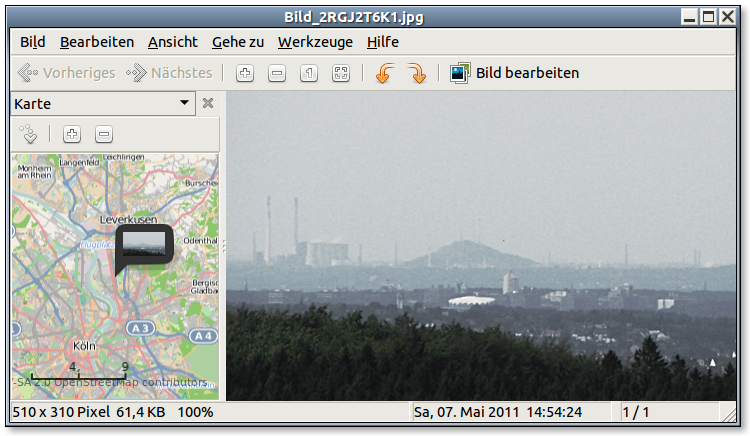
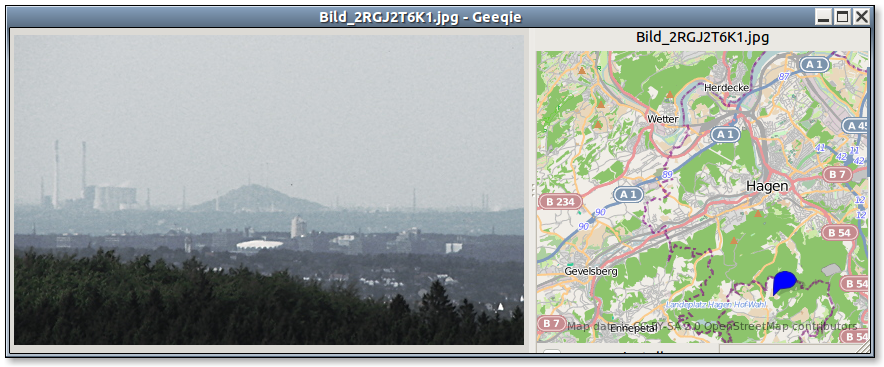
Im Narwalensischen Kuriositätenkabinett ist ein neues Exponat aufgetaucht: Seit dem Upgrade auf Ubuntu 11.04 schielt der Bildbetrachter Eye of GNOME (EOG).
EOG ist ein flotter kleiner Bildbetrachter, der die nette Eigenschaft hat, auf einer Openstreetmap-Karte den Aufnahmestandort jedes Fotos anzuzeigen. Zumindest tat er das bis Ubuntu 10.10. Die neue Version Eye of GNOME 2.32.1 (besser gesagt, das Karten-Plugin libchamplain-0.8.1) dagegen zeigt bei meinen Testbildern stets einen Kartenauschnitt an, der rund 50 Kilometer südwestlich des Aufnahmestandorts liegt. Südlich von Hagen aufgenommene Fotos werden kühn mitten zwischen Köln und Leverkusen verortet. Dieser Fehler ist besonders ärgerlich, weil Googles Picasa immer noch keine Kartenunterstützung unter Linux bietet. Mehr als die Meldung „Karte wird geladen …“ in einem leeren Kartenfeld bringt Picasa hier nicht auf den Bildschirm. Zum Glück gibt es eine einigermaßen funktionierende Alternative: der Bildbetrachter Geeqie stellt die Kartenausschnitte korrekt dar. Die Funktion dazu ist allerdings gut versteckt. Man muss die Informationsseitenleiste mit Strg-K (oder über das Menü „Ansicht“) einschalten und dann dort eine der Überschriften rechtsklicken. Im Kontextmenü findet man daraufhin den Punkt „GPS-Karte“. Freitag, 6. Mai 2011
Ubuntu 11.04: Notebook-Auflösung ...
Autor: Martin Vogel in Codeflügel um 20:23 Kommentare (4) Trackbacks (0) Ubuntu 11.04: Notebook-Auflösung nur noch 640x480 Pixel
Auf einem etwas älteren Notebook mit Intel-Grafik (82852/855GM) schaltete Ubuntu 11.04 mit Erscheinen des Anmeldebildschirms auf eine Auflösung von 640x480 Pixeln. Diese Auflösung ließ sich über das Menü „System – Einstellungen – Bildschirme“ (gnome-display-properties) nicht ändern. Dort existierte kein anderer Eintrag als „640x480“ in der Liste der verfügbaren Auflösungen.
Die Lösung für das Problem ist ein bisschen kryptisch, aber schnell erledigt. Benötigt werden die beiden Programme xrandr und cvt. Zuerst einmal müssen wir die interne Bezeichnung der Grafikausgabe herausfinden. Wir starten ein Terminalfenster (Strg-Alt-T) und geben dort ein: xrandrNormalerweise erscheint nun eine ziemlich lange Liste mit zahlreichen Auflösungsparametern. Im Falle des alten Notebooks waren es gerade einmal drei Zeilen. Im Moment interessiert uns nur das erste Wort der zweiten Zeile. Dort steht so etwas wie „VGA1 connected“, „LVDS1 connected“ oder „default connected“. Hier war es „LVDS1“ – diese Bezeichnung merken wir uns für später. Nun müssen die geeigneten Bildschirmparameter für die gewünschte Auflösung (diese ergeben die sogenannte „Modeline“) ausgerechnet werden. Das geschieht mit dem Programm cvt oder gtf. Diesem wird die vorhandene Breite und Höhe des Bildschirms mitgeteilt und es gibt die dazugehörige Modeline zurück. Wer möchte, kann als dritten Parameter auch die Bildwiederholfrequenz angeben. Der Standardwert ist 60 und für alle LCD-Bildschirme gut geeignet. Das betreffende Notebook hat noch die klassische XGA-Auflösung mit 1024×768 Bildpunkten: cvt 1024 768Heraus kommt dann vielleicht so etwas wie „Modeline "1024x768_60.00“ 63.50 1024 1072 1176 1328 768 771 775 798 -hsync +vsync“ oder ähnlich. Nimmt man gtf anstelle von cvt, können die errechneten Werte unwesentlich abweichen. Diese Modeline teilen wir xrandr als neu hinzuzufügende Auflösung mit, indem wir alles hinter dem Wort „Modeline“ kopieren: xrandr --newmode "1024x768_60.00“ 63.50 1024 1072 1176 1328 768 771 775 798 -hsync +vsyncDas Kopieren geht übrigens auch im Terminalfenster ganz einfach mit der Maus: Markieren mit Überstreichen des Textes mit gedrückter linker Maustaste, Einfügen mit der mittleren Maustaste. Nachdem die neue Auflösung eingerichtet wurde, können wir sie aktivieren. Hier kommt die oben gemerkte Bezeichnung (LVDS1 oder was auch immer) ins Spiel: xrandr --addmode LVDS1 1024x768_60.00Unmittelbar nach Drücken der Enter-Taste sollte sich die Auflösung umstellen. Wer möchte, kann noch beliebig viele weitere Auflösungen nach diesem Schema hinzufügen, zum Beispiel für externe Monitore oder Datenprojektoren („Beamer“). Damit die Einstellungen dauerhaft beibehalten werden, lassen sie sich in die Datei /etc/X11/xorg.conf eintragen. Hierzu gibt es aber bereits so viele Anleitungen, dass ich mir diesen Teil nun spare. Freitag, 6. Mai 2011
„Der angegebene Ort ist kein ...
Autor: Martin Vogel in Codeflügel um 17:18 Kommentare (4) Trackbacks (0) „Der angegebene Ort ist kein Ordner“: Lösung für Ubuntu 11.04 Natty Narwhal
Ubuntu 11.04 ist ja sowas von Bananaware …
Beim Anklicken von Downloads in Firefox, beim Anklicken gefundener Dateien in der Suchbox des Gnome-Deskbar-Applets und bei Dateilisten in diversen Programmen, bei denen Dateien mit der zugehörigen Anwendung gestartet werden sollen, tiriliert der nervende Narwal stets dieselbe sinnlose Fehlermeldung: „Der angegebene Ort ist kein Ordner“. Über Google fand ich eine Lösung für das Problem, indem ich nach der englischen Fehlermeldung „The location is not a folder“ suchte. Schuld an der Misere ist das fehlerhafte Paket „exo-utils“. Wenn man dieses deinstalliert (wobei der Dateimanager Thunar aufgrund vorhandener Abhängigkeiten auch gleich beseitigt wird), funktionieren alle Doppelklicks wieder wie gewünscht und alle Dateien lassen sich wieder mit den zugehörigen Programmen öffnen. Mittwoch, 4. Mai 2011
Ubuntu 11.04: Lösung für ...
Autor: Martin Vogel in Codeflügel um 09:03 Kommentare (0) Trackbacks (0) Ubuntu 11.04: Lösung für „Bluetooth ist deaktiviert“
Die neue Ubuntu-Version 11.04 (Natty Narwhal) scheint ja irgendwie noch nicht so ganz fertig geworden zu sein. Nach der Installation muss man nicht nur manuell die Desktopumgebung von Unity (schön für kleine Netbooks und Großmutter-PCs mit drei anzuklickenden Programmicons, aber völlig ungeeignet zum Arbeiten an einem großen Bildschirm) auf Gnome ändern, das deutsche Sprachpaket von Firefox manuell nachinstallieren und sich erstaunt die Augen reiben, dass offensichtlich keine Desktopsuche mehr vorhanden ist (weder Tracker noch Beagle sind wohl installierbar – ich verwende jetzt die Google-Desktopsuche) – nein, jetzt funktioniert nicht einmal mehr die Bluetooth-Unterstützung problemlos. In den Bluetooth-Einstellungen wird lediglich mit windowsartiger Sturheit behauptet: „Bluetooth ist deaktiviert“.
Ich habe dazu zwar noch keine dauerhafte Lösung gefunden (die lautet wahrscheinlich, auf das dringend fällige Update des Paketes „Bluez“ zu warten), aber immerhin eine Notlösung entdeckt. In einem Terminalfenster (in Gnome mit Strg-Alt-T aufrufbar) ist dazu der folgende Befehl einzugeben: sudo service bluetooth restart Danach werden Bluetooth-Geräte wieder fehlerfrei erkannt. Wer im Moment Ubuntu 10.10 verwendet, sollte sich mit dem Distributionsupgrade vielleicht besser noch ein paar Wochen Zeit lassen. Ich glaube nicht, dass das der letzte dicke Schnitzer im „schicken Narwal“ ist. Montag, 2. Mai 2011Rhythmbox-Plugin "edit file" zum Bearbeiten von MP3- und OGG-Dateien
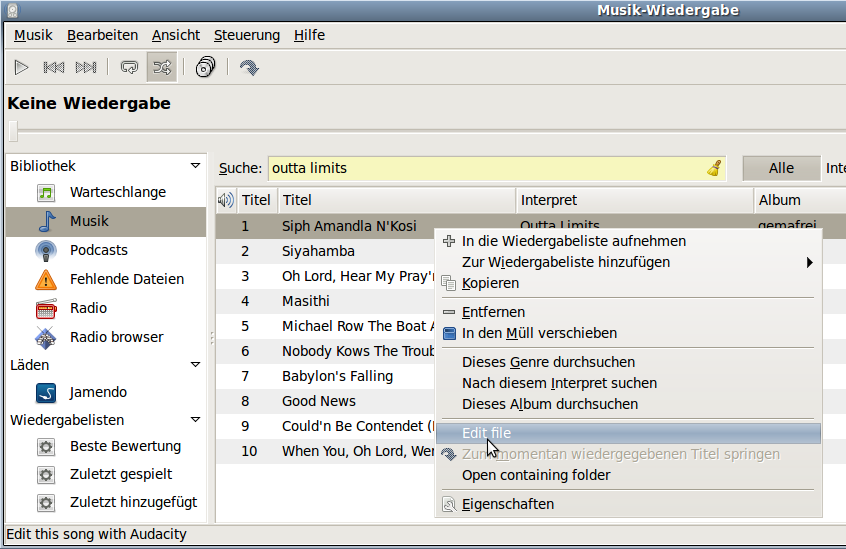
Im Musik-Abspielprogramm Rhythmbox fehlte mir seit jeher eine Funktion, um das gerade ausgewählte Musikstück in einen Editor zu laden. Sei es, um die Lautstärke anzupassen, aus einer Aufnahme unerwünschte Ansagen herauszuschneiden oder um einfach nur mal mit ein paar Filtern herumzuexperimentieren. Eine ausgedehnte Websuche führte mich zwar nicht zum Ziel, wohl aber zum Plugin "Open Folder" von Adolfo González Blázquez. Dieses öffnet den Ordner der gerade ausgewählten Datei mit dem Standard-Dateimanager, z.B. Nautilus. Ich musste lediglich drei Zeilen ändern, um meine lange vermisste Editierfunktion zu bekommen. Ich habe mir in dieser allerersten Version 0.1 (erschienen im Oktober 2009) die Arbeit recht einfach gemacht, indem ich gar nicht erst teste, welches der vom System als Standard vorgesehene Editor für Musikdateien ist, sondern das Plugin ruft einfach "audacity" über seinen Namen auf. Wer mag, darf gerne noch etwas an dem Programm herumfeilen.
Im Mai 2011 wurde für Rhythmbox 0.13 unter Ubuntu 11.04 (Natty Narwhal) eine winzige aber funktionsentscheidende Änderung notwendig. Anstelle von shell.get_property("selected_source") heißt es im Quelltext an einer Stelle nun shell.get_property("selected_page"). Diese Version des Plugins ist unten als rb-edit-file_0.2.zip aufgeführt. Ein großes Dankeschön an Erik Lundmark für den Hinweis auf die Fehlermeldung! Selbstverständlich ist meine Variation ebenfalls wieder Open Source. Zur Installation unter Ubuntu Linux mit Gnome-Desktop ist lediglich der Inhalt der ZIP-Datei in den Ordner ~/.gnome2/rhythmbox/plugins/rb-edit-file zu entpacken und Rhythmbox neu zu starten. Unter "Bearbeiten – Plugins" muss dann nur noch ein Häkchen bei "Edit file" gesetzt werden. Im Kontextmenü jedes Musikstücks taucht nun der Menüpunkt "Edit file" auf. Download rb-edit-file_0.2.zip (Rhythmbox 0.13 ab Ubuntu 11.04 Natty Narwhal) rb-edit-file_0.1.zip (Rhythmbox 0.12 bis Ubuntu 10.10 Maverick Meerkat) Mittwoch, 11. August 2010
Wie man OpenOffice 3.3 (Beta) in ...
Autor: Martin Vogel in Codeflügel um 18:09 Kommentare (4) Trackback (1) Wie man OpenOffice 3.3 (Beta) in Ubuntu 10.04 installiert
So, die Beta von OpenOffice 3.3 ist raus und traditionell gibt es dazu hier eine Installationsanleitung.
Kommentare sind wie immer erwünscht. Freitag, 30. April 2010
Wie man die Fenster-Buttons in ...
Autor: Martin Vogel in Codeflügel um 20:23 Kommentare (47) Trackback (1) Wie man die Fenster-Buttons in Ubuntu Linux wieder von links nach rechts bekommt
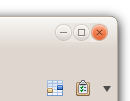
Das neue Ubuntu Linux 10.04 (Lucid Lynx) bringt einige Umgestaltungen der Benutzeroberfläche mit sich. Insgesamt ist der neue Desktop sehr aufgeräumt und ansprechend, doch zwei Dinge gefallen mir nicht. Zum einen die invertierten Menüs (ich bevorzuge dunkle Schrift auf hellem Hintergrund) und zum anderen der Wechsel der Window-Buttons mit den Symbolen zum Minimieren, Maximieren und Schließen eines Fensters von rechts nach links.
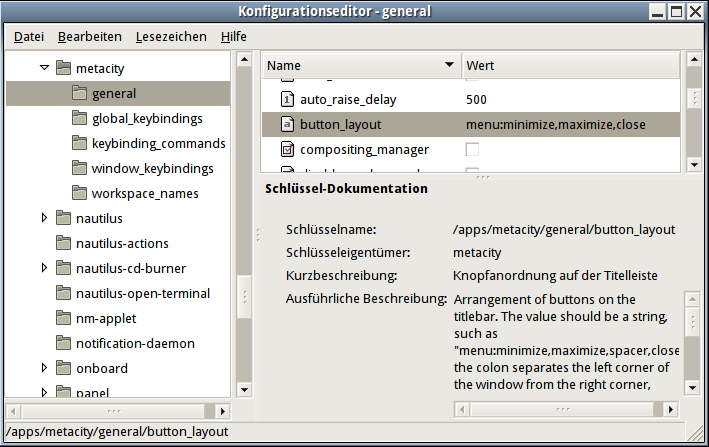
Der Modegag mit den invertierten Menüs (mit grauer Schrift auf schwarzem Hintergrund haben sich bereits Microsoft und Autodesk bei mir unbeliebt gemacht) lässt sich zum Glück sehr schnell wieder rückgängig machen (System – Einstellungen – Erscheinungsbild). Besonders lästig jedoch finde ich die Idee, die Icons der Fenstersteuerelemente von rechts oben nach links oben zu bewegen. Jaaa, ich weiß, Apple macht es auch so, und man kann sich daran gewöhnen, und vielleicht stelle ich mich auch irgendwann einmal um, aber heute will ich bitteschön meine Fensterknöpfe da haben, wo ich es gewohnt bin. Die Lösung lässt sich für beliebige Themen mit einer einzigen in ein Terminalfenster oder in die mittels Alt-F2 aufrufbare Ausführungsbox eingetippten Textzeile herbeiführen: gconftool-2 --type string --set /apps/metacity/general/button_layout "menu:minimize,maximize,close"Um den "Mac-Look" irgendwann mal wieder zu aktivieren, setzt man einfach wieder "close,minimize,maximize:menu" ein. Vielleicht gibt es ja demnächst mal einen einfachen Schalter, mit dem die Fensterknöpfe unkompliziert nach links oder rechts gesetzt werden können. Dann wäre es auch für diejenigen Nutzer, denen es ein wenig unheimlich ist, zauberformelartige Zeilen in unbekannte Fenster zu tippen, ein Leichtes, einmal Alternativen zu gewohnten Bedienelementvorgaben auszuprobieren. Nachtrag (4. Mai 2010): Es sieht so aus, als sei für die endgültige Version von Lucid Lynx eine themenabhängige Regelung gefunden worden. Das Standardthema "Ambiance" sowie die beiden Themen "Radiance" und "Dust" haben die Fensterknöpfe links und die Themen "Clearlooks", "Dust Sand", "Hoher Kontrast" und "Neue Welle" verwenden die klassische Anordung. Auch die zusätzlichen Themen "Crux", "Dunst", "Glanz" und "Glider" (mein persönliches Lieblingsthema) aus dem Paket "gnome-themes" haben die Buttons zum Verkleinern, Vergrößern und Schließen des Fenster wie gewohnt auf der rechten Seite. Es freut mich sehr, dass diese pragmatische Lösung umgesetzt wurde, denn mein Vorschlag auf Ubuntu Brainstorm, genau so vorzugehen, erhielt dort vorwiegend ablehnende Stimmen. Nachtrag (18. Januar 2012): Wer die Gnome-Shell aus Gnome 3 dem Unity-Ansatz vorzieht, hat zwar rechts oben einen Schließen-Knopf, jedoch fehlen die Standardfelder zum Minimieren und Maximieren. Dies lässt sich mit folgender Zeile erreichen: gconftool-2 -s -t string /desktop/gnome/shell/windows/button_layout ":minimize,maximize,close"gsettings set org.gnome.shell.overrides button-layout ':minimize,maximize,close'Nachtrag (20. Oktober 2012): Um die drei Buttons in Ubuntu Linux 12.10 mit Unity wiederzubeleben, soll folgende Shell-Eingabe wirken: gsettings set org.gnome.desktop.wm.preferences button-layout ':minimize,maximize,close'
Mittwoch, 17. Februar 2010QEMU/KVM: Schrift unscharf, Fenstergröße wiederherstellen
Mit einer der letzten QEMU-Versionen kam ein scheinbar nettes Feature dazu: Die Größe des Client-Fensters lässt sich jetzt stufenlos in der Größe verändern. Alle Inhalte werden automatisch skaliert und man kann mit einem Blick einen ganzen Bildschirm voller virtueller Windows-Maschinen überwachen.
Dusseligerweise gibt es wohl keine Funktion, um die Originalgröße eines Fensters wiederherzustellen. Das ist ärgerlich, weil schon bei einem Pixel Abweichung alle Schriften unscharf und matschig interpoliert werden. Um die knackige Cleartype-Darstellung von Windows XP, Windows Vista oder Windows 7 ist es dann geschehen. Abhilfe ist mit dem praktischen Programm "xdotool" möglich. Dieses kann nicht nur beliebige Tastendrücke und Mausklicks an beliebige Fenster schicken, sondern auch jedes Fenster pixelgenau in der Größe ändern. Folgende zwei Zeilen beispielsweise setzen das QEMU-Fenster auf die Größe 1024×768 Pixel: fenster=`xdotool search --title QEMU`Der Trick besteht darin, einen jeweils um 1 geringeren Wert als die tatsächlichen Fenstermaße zu nehmen, da nicht die Höhe und Breite übergeben wird, sondern die jeweils größten x- und y-Werte, deren Zählung klassischerweise bei null beginnt. Falls es mehrere Fenster mit dem Namen "QEMU" gibt, kann man auch alle mit einer kleinen Schleife auf die richtige Größe bringen: fensterliste=`xdotool search --title QEMU`Das Programm xdotool ist in Synaptic bereits aufgeführt und kann einfach durch Anklicken in der Paketverwaltung oder mit dem Kommando sudo apt-get install xdotoolinstalliert werden. Ein Dankeschön an Al Dimond! Mittwoch, 6. Januar 2010
Microsoft Office 2007 unter Ubuntu ...
Autor: Martin Vogel in Codeflügel um 10:50 Kommentare (28) Trackback (1) Microsoft Office 2007 unter Ubuntu Linux 9.10 installieren – mit Winetricks
Das Skript Winetricks des Google-Programmieres Dan Kegel installiert so viele frei erhältliche Windows-Komponenten, dass das bis dahin unmögliche gelingt: die Installation von Microsoft Office 2007 unter Linux. Bei meinem Experiment unter Ubuntu Linux 8.10 war ich im vergangenen Jahr nicht erfolgreich. Unter Ubuntu Linux 9.10 funktionierte es nun nach dieser Anleitung auf Anhieb. Anscheinend lag das Problem nicht nur an der zu alten Wine-Version, sondern auch daran, dass Winetricks bestimmte Komponenten in einer festen Reihenfolge installieren muss.
Zuerst einmal werden gültige Lizenzen sowohl von Microsoft Office (logisch) als auch von Microsoft Windows benötigt. Letztere ist erforderlich, weil Winetricks Komponenten lädt, deren Benutzung laut EULA nur erlaubt ist, wenn eine Windowslizenz vorliegt. Glücklicherweise wird nicht verlangt, dass die Installation tatsächlich auch unter Windows erfolgen muss. Wenn das geklärt ist, kann die benötigte Software installiert und das Winetricks-Skript verwendet werden. Dies geht am besten in einem Konsolenfenster. Die folgenden Befehle müssen nacheinander eingegeben werden. Nun müssen per Winetricks die auf der Microsoft-Office-CD fehlenden Laufzeitkomponenten nachinstalliert werden. Wer mag, kann den ganzen folgenden Block kopieren und im Terminalfenster einfügen: Abschließend kann mittels wine /media/cdrom/setup.exe das Installationsprogramm von der CD gestartet werden. Nach der Installation ist Microsoft Office 2007 unter "Anwendungen – Wine – Programme" zu finden.
|
SucheWerbungWeitersagenEmpfehlungenNeue Einträge
EDV-Lexikon |