WerbungBlog abonnierenKategorienTop Referrerswww.google.de (2633)
www.gutefrage.net (1816) www.winfuture-forum.de (1036) www.google.com (802) www.google.at (499) Blog Administration |
Entries tagged as TippRelated tags
Anleitung Apple Archäologie Astronomie Audio Basteln Computer deutsch Download englisch Entsorgung Excel Firefox Fotografie Fotos Grafik Illusion Impress kostenlos Linux Müll Müllabfuhr Microsoft Mozilla Musik NASA Naturwissenschaft ODF Office Open Source OpenOffice optische Täuschung Powerpoint Raumfahrt Registry Schule Science Fiction Script Software StarOffice Tutorial Ubuntu Update Usability Video Virtualisierung Windows Word Writer WWWWednesday, August 11. 2010
Wie man OpenOffice 3.3 (Beta) in ... Posted by Martin Vogel
in Codeflügel at
18:09
Comment (1) Trackback (1) Wie man OpenOffice 3.3 (Beta) in Ubuntu 10.04 installiert
So, die Beta von OpenOffice 3.3 ist raus und traditionell gibt es dazu hier eine Installationsanleitung.
Kommentare sind wie immer erwünscht. Friday, April 30. 2010
Wie man die Fenster-Buttons in ... Posted by Martin Vogel
in Codeflügel at
20:23
Comments (11) Trackbacks (0) Wie man die Fenster-Buttons in Ubuntu Linux 10.04 wieder von links nach rechts bekommt
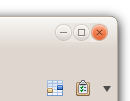
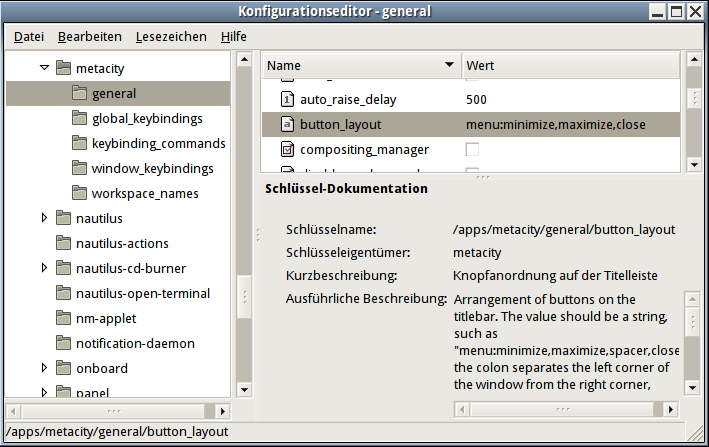
Das neue Ubuntu Linux 10.04 (Lucid Lynx) bringt einige Umgestaltungen der Benutzeroberfläche mit sich. Insgesamt ist der neue Desktop sehr aufgeräumt und ansprechend, doch zwei Dinge gefallen mir nicht. Zum einen die invertierten Menüs (ich bevorzuge dunkle Schrift auf hellem Hintergrund) und zum anderen der Wechsel der Window-Buttons mit den Symbolen zum Minimieren, Maximieren und Schließen eines Fensters von rechts nach links.
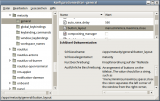
Der Modegag mit den invertierten Menüs (mit grauer Schrift auf schwarzem Hintergrund haben sich bereits Microsoft und Autodesk bei mir unbeliebt gemacht) lässt sich zum Glück sehr schnell wieder rückgängig machen (System – Einstellungen – Erscheinungsbild). Besonders lästig jedoch finde ich die Idee, die Icons der Fenstersteuerelemente von rechts oben nach links oben zu bewegen. Jaaa, ich weiß, Apple macht es auch so, und man kann sich daran gewöhnen, und vielleicht stelle ich mich auch irgendwann einmal um, aber heute will ich bitteschön meine Fensterknöpfe da haben, wo ich es gewohnt bin. Die Lösung lässt sich für beliebige Themen mit einer einzigen in ein Terminalfenster oder in die mittels Alt-F2 aufrufbare Ausführungsbox eingetippten Textzeile herbeiführen: gconftool-2 --type string --set /apps/metacity/general/button_layout "menu:minimize,maximize,close"Um den "Mac-Look" irgendwann mal wieder zu aktivieren, setzt man einfach wieder "close,minimize,maximize:menu" ein. Vielleicht gibt es ja demnächst mal einen einfachen Schalter, mit dem die Fensterknöpfe unkompliziert nach links oder rechts gesetzt werden können. Dann wäre es auch für diejenigen Nutzer, denen es ein wenig unheimlich ist, zauberformelartige Zeilen in unbekannte Fenster zu tippen, ein Leichtes, einmal Alternativen zu gewohnten Bedienelementvorgaben auszuprobieren. Nachtrag (4. Mai 2010): Es sieht so aus, als sei für die endgültige Version von Lucid Lynx eine themenabhängige Regelung gefunden worden. Das Standardthema "Ambiance" sowie die beiden Themen "Radiance" und "Dust" haben die Fensterknöpfe links und die Themen "Clearlooks", "Dust Sand", "Hoher Kontrast" und "Neue Welle" verwenden die klassische Anordung. Auch die zusätzlichen Themen "Crux", "Dunst", "Glanz" und "Glider" (mein persönliches Lieblingsthema) aus dem Paket "gnome-themes" haben die Buttons zum Verkleinern, Vergrößern und Schließen des Fenster wie gewohnt auf der rechten Seite. Es freut mich sehr, dass diese pragmatische Lösung umgesetzt wurde, denn mein Vorschlag auf Ubuntu Brainstorm, genau so vorzugehen, erhielt dort vorwiegend ablehnende Stimmen. Sunday, April 11. 2010
3D-Bilder selbstgemacht Posted by Martin Vogel
at
16:26
Comments (0) Trackback (1) Defined tags for this entry: Archäologie, Basteln, Computer, Fotografie, Fotos, Grafik, Illusion, kostenlos, Linux, Naturwissenschaft, Open Source, optische Täuschung, Software, Tipp, Tutorial, Windows
3D-Bilder selbstgemacht
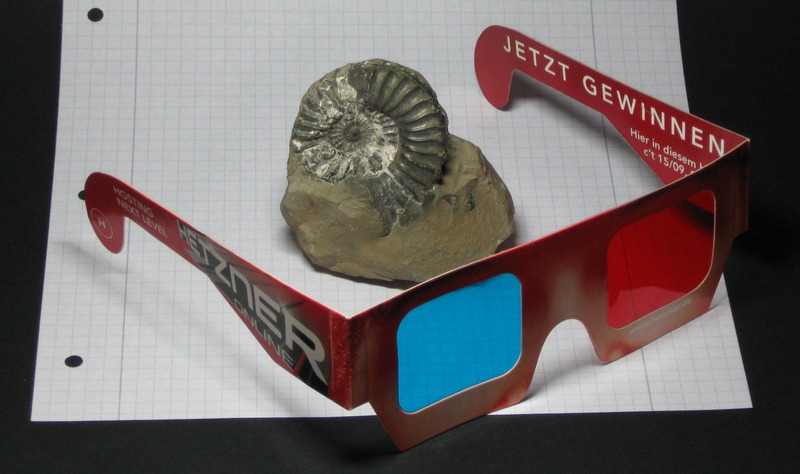
Dass Google seine 3D-Straßenansicht im April 2010 nach nur einer Woche wieder eingestellt hat, finde ich schade, denn die 3D-Fotografie ist eine interessante Sache, die man mit wenig Aufwand selbst betreiben kann. Alles, was man dazu benötigt, sind eine Digitalkamera, ein PC und eine Anaglyphenbrille. Einfache Rot-Cyan-Pappbrillen gibt es manchmal als Zeitschriftenbeilagen und mit ein bisschen Glück für rund einen Euro beim Optiker. Bessere Ausführungen mit Gläsern anstelle von Folien sind auch nicht viel teurer.
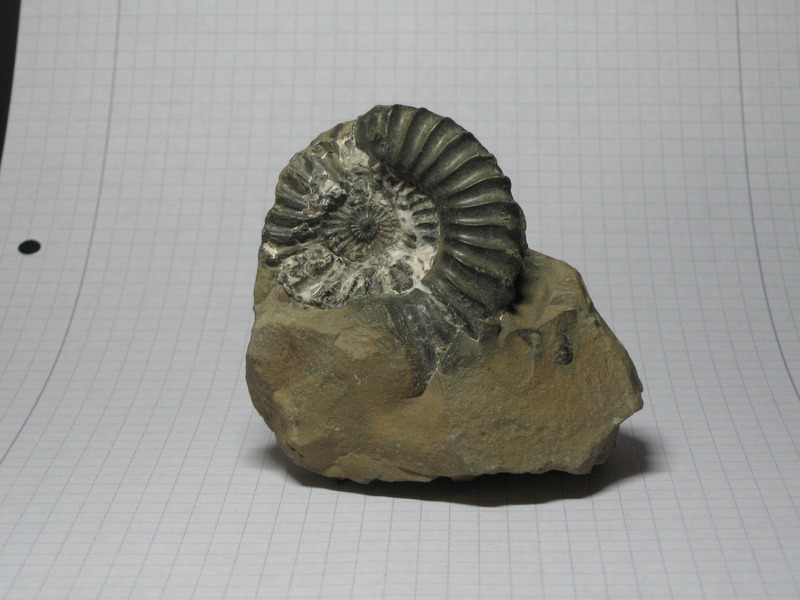
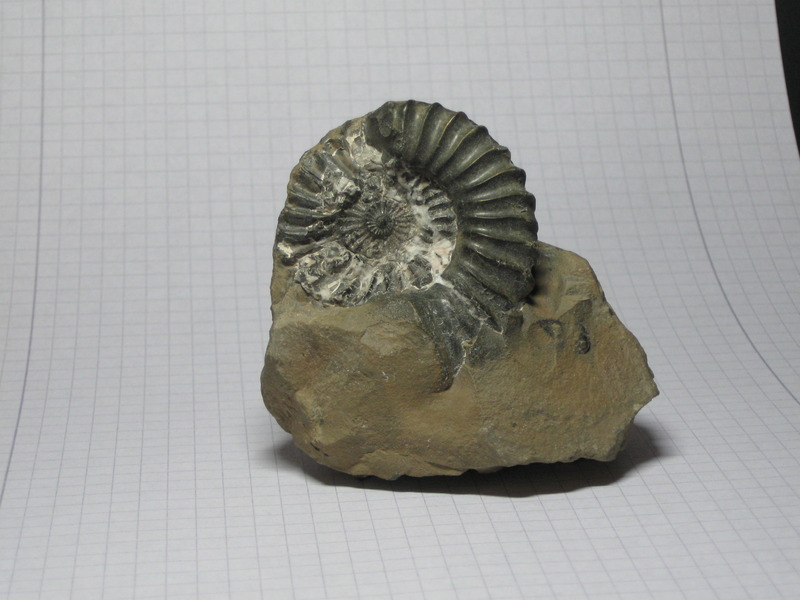
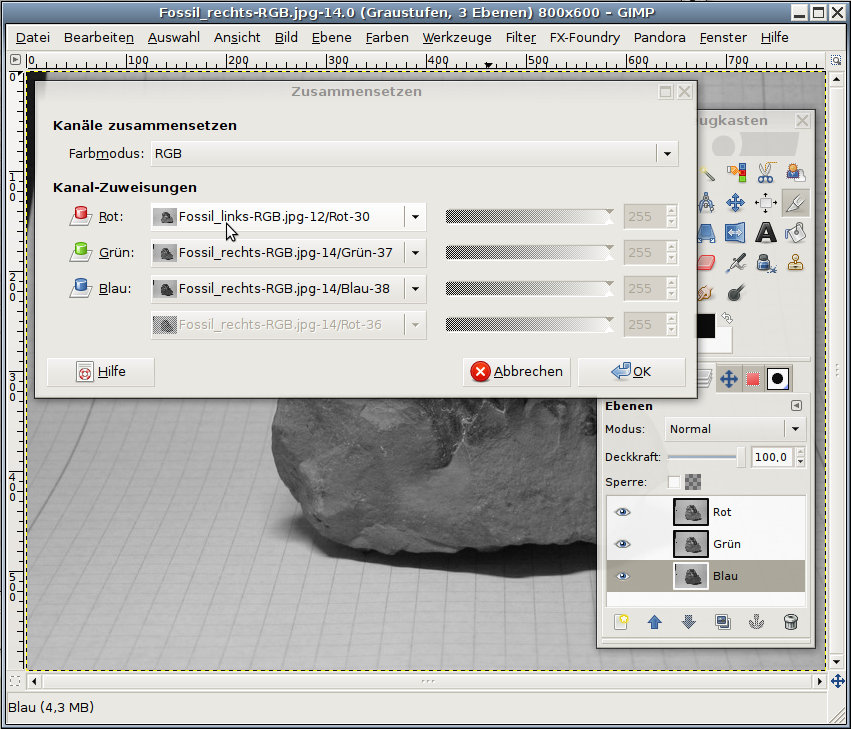
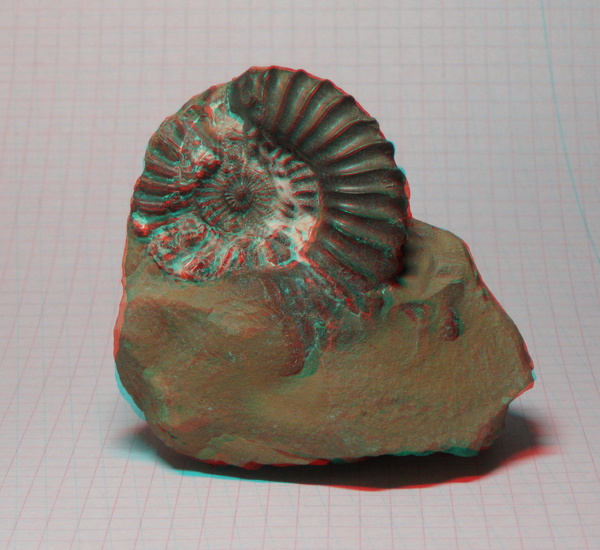
Die Software zur Erstellung von Anaglyphenbilder ist kostenlos und hört auf den Namen Gimp. Das "GNU Image Manipulation Program" erlaubt die wichtige Zerlegung eines Fotos in die Farbkomponenten Rot, Grün und Blau und das Zusammensetzen dieser Komponenten aus zwei Bildern. Das linke Foto des Stereobildpaares. In dem zusammengesetzten Anaglyphenbild wird es als Rotkomponente erkennbar sein. Als Beispiel habe ich einmal zwei Fotos von einem fossilen Ammoniten angefertigt. Das linke Bild wird später zur Rotkomponente des Anaglyphenbildes, das rechte Fotos enthält die Komponenten Grün und Blau, die sich zu Cyan ergänzen. So sieht der Dialog "Farben – Komponenten – Zusammensetzen" in Gimp aus, nachdem die rote Ebene des linken Fotos ausgewählt wurde, Wenn die beiden Ausgangsfotos stark gegeneinander verschoben sind, sodass es dem Gehirn schwerfällt, die beiden Bildkomponenten zur Deckung zu bringen, kann die Lage der rote Ebene nachträglich noch korrigiert werden. Am einfachsten geschieht das dadurch, dass man das Anaglyphenbild wieder in einzelne Farbebenen zerlegt, die Deckkraft der roten Ebene auf 50% reduziert und diese Ebene dann solange verschiebt, bis sie sich möglichst gut mit den anderen beiden Ebenen deckt. Die Punkte der größten Übereinstimmung werden später genau in der Monitorebene liegen, die anderen Bildteile davor oder dahinter. Anschließend wird das Bild zugeschnitten (mindestens bis auf das gemeinsame Rechteck der drei Ebenen) und zuletzt werden die Komponenten wieder zusammengesetzt. Heraus kommt dann ein Bild, das in unserem Beispiel schließlich so aussieht, wie rechts. Zum Vergrößern bitte anklicken. Saturday, March 20. 2010
Wie man in OpenOffice Writer Fotos ... Posted by Martin Vogel
in Codeflügel at
20:10
Comments (0) Trackbacks (0) Wie man in OpenOffice Writer Fotos und Bilder drehen kann
Ich arbeite gern mit OpenOffice. Es bietet alles, was ich in einem ordentlichen Bürosoftwarepaket benötige. Mit jeder neuen Version gibt es in der Regel sinnvolle Verbesserungen. Auf manche muss man jedoch mitunter recht lange warten. Zum Beispiel darauf, dass die Tabellenkalkulation Calc nicht mehr unabwendbar versucht, alle möglichen Zahleneingaben mit Schrägstrichen oder Bindestrichen darin als Datumswerte zu interpretieren. Wenn ich "3/8" in eine Zelle eintrage, will ich dort anschließend "3/8" lesen und nicht "03.08.10" – aaargh!
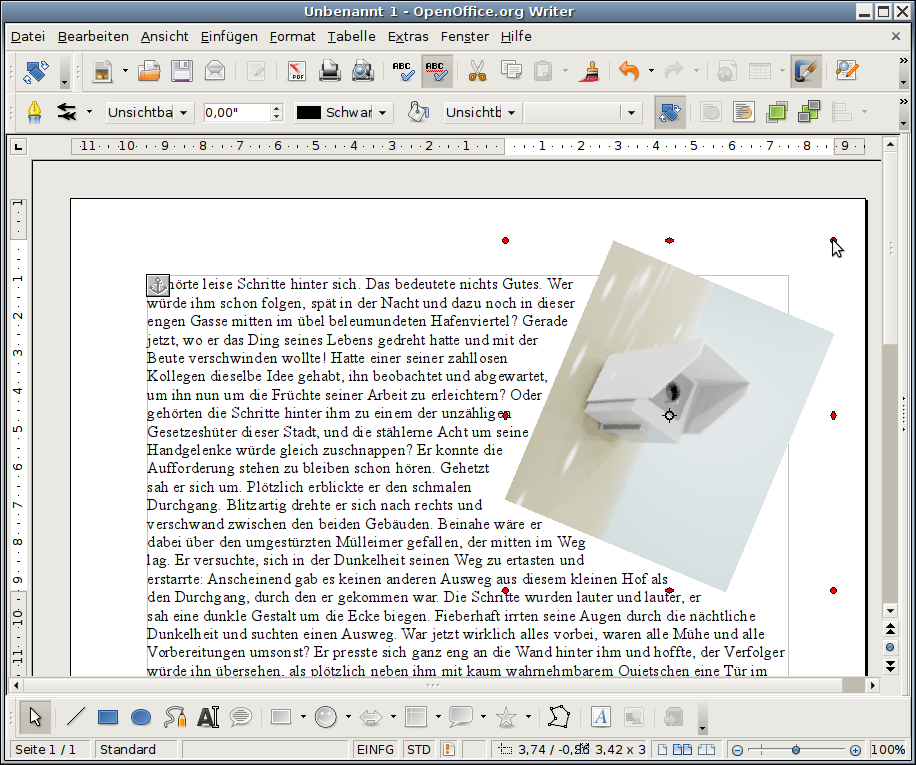
![]() Rotate-Button zum Drehen von Fotos Drehen von eingefügten Fotos und anderen Rastergrafiken direkt in Writer – mit Thibault Vataires OpenOffice.org-Extension "WriterRotationTool" Ich hoffe sehr, diese praktische Funktion in OpenOffice 3.5 standardmäßig finden zu können. Wer mag, kann dafür auf den OpenOffice-Seiten seine Stimme abgeben: http://www.openoffice.org/issues/show_bug.cgi?id=3545 Wednesday, February 17. 2010QEMU/KVM: Schrift unscharf, Fenstergröße wiederherstellen
Mit einer der letzten QEMU-Versionen kam ein scheinbar nettes Feature dazu: Die Größe des Client-Fensters lässt sich jetzt stufenlos in der Größe verändern. Alle Inhalte werden automatisch skaliert und man kann mit einem Blick einen ganzen Bildschirm voller virtueller Windows-Maschinen überwachen.
Dusseligerweise gibt es wohl keine Funktion, um die Originalgröße eines Fensters wiederherzustellen. Das ist ärgerlich, weil schon bei einem Pixel Abweichung alle Schriften unscharf und matschig interpoliert werden. Um die knackige Cleartype-Darstellung von Windows XP, Windows Vista oder Windows 7 ist es dann geschehen. Abhilfe ist mit dem praktischen Programm "xdotool" möglich. Dieses kann nicht nur beliebige Tastendrücke und Mausklicks an beliebige Fenster schicken, sondern auch jedes Fenster pixelgenau in der Größe ändern. Folgende zwei Zeilen beispielsweise setzen das QEMU-Fenster auf die Größe 1024×768 Pixel: fenster=`xdotool search --title QEMU`Der Trick besteht darin, einen jeweils um 1 geringeren Wert als die tatsächlichen Fenstermaße zu nehmen, da nicht die Höhe und Breite übergeben wird, sondern die jeweils größten x- und y-Werte, deren Zählung klassischerweise bei null beginnt. Falls es mehrere Fenster mit dem Namen "QEMU" gibt, kann man auch alle mit einer kleinen Schleife auf die richtige Größe bringen: fensterliste=`xdotool search --title QEMU`Das Programm xdotool ist in Synaptic bereits aufgeführt und kann einfach durch Anklicken in der Paketverwaltung oder mit dem Kommando sudo apt-get install xdotoolinstalliert werden. Ein Dankeschön an Al Dimond! Sunday, January 17. 2010
Raketenmotor (12 Millionen PS) an ... Posted by Martin Vogel
at
22:59
Comments (0) Trackbacks (0) Defined tags for this entry: Astronomie, Basteln, Entsorgung, kostenlos, Müll, Müllabfuhr, NASA, Raumfahrt, Science Fiction, Tipp
Raketenmotor (12 Millionen PS) an Selbstabholer zu verschenken
Die NASA trennt sich laut einem Artikel in der New York Times derzeit von diversem Altmetall. Im Herbst sollen die dann außerdienstgestellten Raumfähren für jeweils rund 20 Millionen Euro (plus Versand) an interessierte Museen verteilt werden. Für die Haupttriebwerke (SSME: Space Shuttle Main Engine) fand sich bisher kein Interessent, daher werden diese nun kostenlos* abgegeben. Der Neupreis der über drei Tonnen schweren Motoren lag einmal bei rund 50 Millionen Dollar. Die Transportkosten sind jedoch vom Empfänger aufzubringen.
* Bei Abnahme eines oder mehrerer Space Shuttles erhalten Sie alle Einzelteile für einen zusätzlichen Raketenmotor kostenlos dazu. Wednesday, January 6. 2010
Microsoft Office 2007 unter Ubuntu ... Posted by Martin Vogel
in Codeflügel at
10:50
Comments (9) Trackback (1) Microsoft Office 2007 unter Ubuntu Linux 9.10 installieren – mit Winetricks
Das Skript Winetricks des Google-Programmieres Dan Kegel installiert so viele frei erhältliche Windows-Komponenten, dass das bis dahin unmögliche gelingt: die Installation von Microsoft Office 2007 unter Linux. Bei meinem Experiment unter Ubuntu Linux 8.10 war ich im vergangenen Jahr nicht erfolgreich. Unter Ubuntu Linux 9.10 funktionierte es nun nach dieser Anleitung auf Anhieb. Anscheinend lag das Problem nicht nur an der zu alten Wine-Version, sondern auch daran, dass Winetricks bestimmte Komponenten in einer festen Reihenfolge installieren muss.
Zuerst einmal werden gültige Lizenzen sowohl von Microsoft Office (logisch) als auch von Microsoft Windows benötigt. Letztere ist erforderlich, weil Winetricks Komponenten lädt, deren Benutzung laut EULA nur erlaubt ist, wenn eine Windowslizenz vorliegt. Glücklicherweise wird nicht verlangt, dass die Installation tatsächlich auch unter Windows erfolgen muss. Wenn das geklärt ist, kann die benötigte Software installiert und das Winetricks-Skript verwendet werden. Dies geht am besten in einem Konsolenfenster. Die folgenden Befehle müssen nacheinander eingegeben werden. Nun müssen per Winetricks die auf der Microsoft-Office-CD fehlenden Laufzeitkomponenten nachinstalliert werden. Wer mag, kann den ganzen folgenden Block kopieren und im Terminalfenster einfügen: Abschließend kann mittels wine /media/cdrom/setup.exe das Installationsprogramm von der CD gestartet werden. Nach der Installation ist Microsoft Office 2007 unter "Anwendungen – Wine – Programme" zu finden.
Saturday, October 24. 2009
Menü-Icons für Ubuntu 9.10 Karmic ... Posted by Martin Vogel
in Codeflügel at
22:57
Comments (0) Trackback (1) Menü-Icons für Ubuntu 9.10 Karmic Koala
Mein Update von Ubuntu Linux 9.04 (Jaunty Jackalope) auf die neue Version 9.10 (Karmic Koala) verlief erfreulich unspektakulär. Das System fühlt sich deutlich flotter an und die neuen Softwareversionen laufen prima, doch zwei Dinge funktionierten nicht mehr so gut wie zuvor: viele Menüs zeigten keine Icons mehr an und die Lautsprecher schalteten sich nicht ab, wenn ich einen Kopfhörer anschloss.
Wer ebenfalls Menüs ohne Icons für unergonomisch hält, kann Gnome mit einem Häkchen in den Erscheinungsbildeinstellungen wieder neu bebildern. Alternativ dazu kann man auch (mit Alt-F2) das Programm "gconf-editor" starten und die Icondarstellung nicht nur für Menüs, sondern auch für Buttons wieder zulassen. Beide Einstellungen sind dort unter "/desktop/gnome/interface" zu finden und heißen "menus_have_icons" und "buttons_have_icons". Jetzt muss ich nur noch herausfinden, wie ich den Schalter am Kopfhörerstecker wieder dazu bekomme, die Lautsprecher abzuschalten, wenn ich den Kopfhörer anschließe… Sunday, April 26. 2009
Wie man ein Video dreht (im ... Posted by Martin Vogel
in Fotografie at
16:00
Comments (0) Trackbacks (0) Wie man ein Video dreht (im Uhrzeigersinn oder um 90° nach links)
Das schöne an den ganzen digitalen Kompaktknipsen ist ja, dass man damit auch kleine Videos mit herrlichem Super-8-Charme drehen kann. Das dumme dabei ist, dass ich regelmäßig vergesse, dass im Querformat wiedergegebene Hochformatvideos beim Betrachten zu Nackenschmerzen führen
Um ein im Hochformat aufgenommenes Video um 90 Grad nach links oder rechts zu drehen, gibt es mit dem kostenlosen Programm "Mencoder" zum Glück ein Werkzeug, welches die Halsmuskulatur der Zuschauer entlastet. Das Video kann dabei nicht nur im Uhrzeigersinn oder im Gegenuhrzeigersinn rotiert, sondern gleichzeitig auch noch in ein anderes Format umcodiert werden. Beides benötige ich, denn meine kleine Nikon L4 zeichnet leider alle Filmchen als Quicktime-Video auf, obwohl ich aus verschiedenen Gründen Mpeg-4-Videos im AVI-Container bevorzuge. Beides geschieht in einem Rutsch mittels des folgenden Befehls: mencoder -vf rotate=1 EINGANGSDATEI.MOV -ovc lavc -lavcopts vcodec=mpeg4:mbd=2:trell -o AUSGANGSDATEI.AVI Der Parameter "rotate=1" dreht das Video dabei rechtsherum und "rotate=2" dreht es linksherum. Mencoder ist Bestandteil des freien Mplayer-Projekts. Sunday, April 26. 2009
Tracker in Ubuntu 9.04: Index ... Posted by Martin Vogel
in Codeflügel at
09:59
Comment (1) Trackback (1) Tracker in Ubuntu 9.04: Index corrupted - Reindex all contents
Mit dem Update auf Ubuntu Linux 9.04 (Jaunty Jackalope) hielt bei mir ein ärgerlicher Bug Einzug, der dazu führte, dass die Indexdateien der Tracker-Desktopsuche beschädigt wurden. Da ich die Desktopsuche sehr intensiv nutze (es ist so viel bequemer, eine Datei durch Eintippen von ein paar Stichwörtern zu finden, als sich durch einen 89000-Dateien-Baum zu hangeln!), fand ich es besonders übel, dass die angebotene Hilfe, ein Dialog mit dem Text "reindex all contents", ziemlich nutzlos zu sein schien. Eine Suche in den Ubuntu-Foren ergab, dass ein Update unterwegs sei und anstelle des ergebnislosen Reindizierungsdialogs folgender Befehl aus den "Tracker-Utils" im Terminalfenster (oder mittels Alt-F2) hilfreich ist:
tracker-processes -r Die alten Indexdateien werden dadurch zurückgesetzt und der Index neu aufgebaut. Quelle: wiki.ubuntu.com |
QuicksearchWerbungWeitersagenThemenwolkeAnleitung Auto Blog Computer Dorstfeld Dortmund Download Eichlinghofen Eltern Film Fotografie Fotos Google Grafik Grundschule Hombruch Homepage Impress kostenlos Linux Maps Microsoft Musik Office OpenOffice Powerpoint Schule Science Fiction Software Stadt StarOffice Tipp Tutorial Ubuntu Veranstaltung Video Webmaster Windows Word WWW
EmpfehlungenNeue Einträge
ArchivesEDV-LExikon |