WerbungBlog abonnierenThemenwolkeAnleitung Astronomie Blog Computer Cyberspace deutsch Dorstfeld Dortmund Download Eichlinghofen Eltern Fotografie Fotos Google Grafik Grundschule Homepage Impress kostenlos Linux Literatur Maps Microsoft Musik Office OpenOffice Powerpoint Schule Software Stadt StarOffice Tipp Tutorial Ubuntu Update Veranstaltung Video Webmaster Windows WWW
KategorienVerwaltung des Blogs |
Artikel mit Tag GrafikVerwandte Tags
Anleitung Apple Archäologie Astronomie Audio Auto Basteln Berechnung Bildverwaltung Blog CAD Computer Cyberspace Datenrettung Desktop Diagramm Dortmund Download Eltern Firefox Fotografie Fotos Geschichte Gnome Google Hintergründe Homepage Illusion Karten Kommunikation kostenlos LibreOffice Linux Luftbilder Maps Marvosym Microsoft Museum Musik Naturwissenschaft Nautilus Open Source OpenOffice optische Täuschung PDF PHP Plugin Programmieren Radio Raumfahrt Restaurant S60v5 Scherz Schule Science Fiction Script Serendipity Smartphone Software Spielzeug Statistik Symbian Templates Tipp Touchphone Tutorial Ubuntu Update Usability Video Vorlagen Vulkan Wallpaper Webmaster Windows WWWDonnerstag, 18. April 2013Domain-Weltkarte für die Kinderkrebsstiftung
Ein grafisch sehr ansprechende Weltkarte mit allen Internet-Ländercodes (cc-Topleveldomains) im Format 114 cm × 70 cm gibt es derzeit im Rahmen einer Aktion zugunsten der Deutschen Kinderkrebsstiftung. Von jeder verkauften Karte gehen 10 Euro an die Stiftung.
Das Poster in wasserabweisend kaschierter 250-Gramm-Qualität ist beidseitig bedruckt – jeweils mit einer hellen und einer dunklen Variante der Karte. https://www.checkdomain.de/domain-weltkarte/ Die „country code top level domain“ einer URL zeigt an, in welchem Land ein Internetauftritt formal beheimatet ist. Häufig stimmt das über die ccTLD bezeichnete Land mit dem Serverstandort und der Nationalität des Betreibers überein. Die ccTLD „.de“ steht beispielsweise für „Deutschland“. Einige Länder, insbesondere kleinere Inselstaaten mit interessanten Abkürzungen, vergeben jedoch auch Domainnamen mit ihrer ccTLD an ausländische Einrichtungen. Das langsam im Pazifik versinkende Tuvalu ist wegen seiner ccTLD „.tv“ besonders bei Fernsehanstalten beliebt und zahlreiche deutschsprachige Amateurhomepages sind aufgrund der Adressenendung „.de.cc“ scheinbar auf den Kokosinseln beheimatet. Quelle: http://lexikon.martinvogel.de/cctld Sonntag, 2. September 2012
Wie kann man alle Google-Fonts auf ...
Autor: Martin Vogel in Codeflügel um 11:02 Kommentare (0) Trackbacks (0) Wie kann man alle Google-Fonts auf einmal herunterladen?Googles Online-Office enthält hunderte ansprechende Schriftarten. Die Fontdateien im True-Type-Format befinden sich im Google-Font-Verzeichnis auf googlecode.com. Wer mit der Kommandozeile umgehen kann, hat es nun leicht, alle 1072 TTF-Dateien aus den 540 Ordnern rekursiv herunterzuladen: wget -r -nd http://googlefontdirectory.googlecode.com/hg/ofl/ -P Googlefonts -A ttfWget durchsucht dabei sämtliche Unterverzeichnisse des Fontverzeichnisses auf Googles Server und lädt alle TTF-Dateien, die es dort findet, in den neuen Ordner „Googlefonts“ herunter. Nach einigen Minuten sollten sich dort über tausend True-Type-Dateien mit der Dateiendung .ttf befinden. Windows-Anwender müssen vorher vermutlich zuerst einmal das Programm Wget installieren, das unter Linux zur Standardausstattung gehört. Sie finden das Setup-Programm für Wget bei Sourceforge. Montag, 11. Juni 2012
VZ-Netzwerke sterben langsamer
Autor: Martin Vogel in Webmaster um 11:49 Kommentare (5) Trackbacks (4) VZ-Netzwerke sterben langsamer
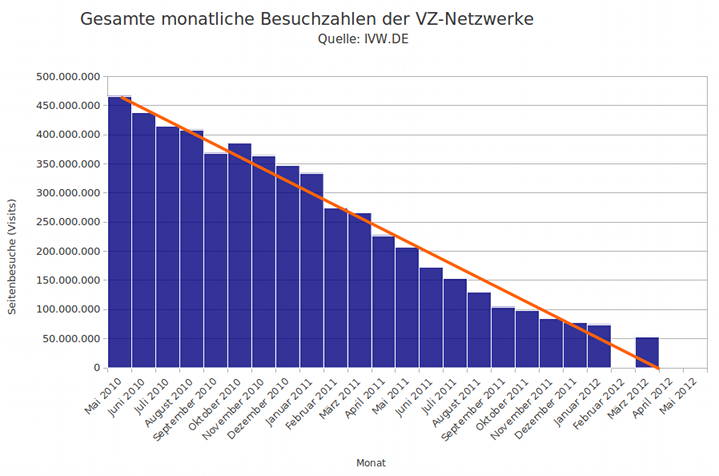
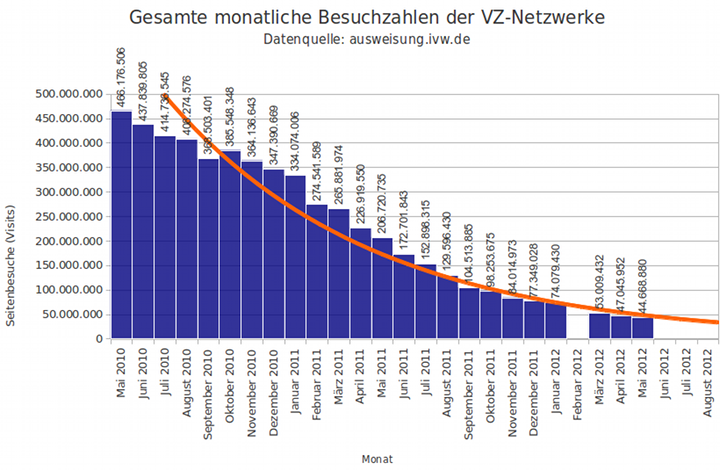
Von November auf Dezember 2011 mussten die VZ-Netzwerke laut IVW nur 7,93% Besucherückgang hinnehmen. Der Schwund scheint sich nun doch endlich zu verlangsamen, um die Zahl der Besuche vielleicht bald durch einen Bodensatz treuer VZ-Verwender zu stabilisieren. Von Dezember auf Januar verließen sogar nur noch 4,23% der Besucher die Statistik.
![]() Update: Zahlen für Februar existieren leider nicht, weil falsch gezählt wurde. In der zweiten Aprilwoche wird es also erst wieder die nächste Aktualisierung mit den Besuchszahlen für März 2012 geben. Update 2: Das Diagramm hat es jetzt sogar ins Zweite Deutsche Fernsehen geschafft: Der Elektrische Reporter berichtet vom Aufstieg und Niedergang von StudiVZ, eine Geschichte in drei Akten. Update 3: Im März ging der Niedergang dann weiter: ![]() Update 4: Kann mal jemand dem Focus mitteilen, dass ich es nicht mag, wenn jemand meine Grafiken ungefragt verwendet? Ist StudiVZ in einer Woche tot? Update 5: Ein Dankeschön an den CvD des Focus für den noch am Abend ergänzten Link und die Quellenangabe! Update 6: 25 der letzten 70 Mitarbeiter wurden entlassen. Der Niedergang folgt in den letzten Monaten endlich der erwarteten Exponentialfunktion.
Freitag, 6. Mai 2011
Ubuntu 11.04: Notebook-Auflösung ...
Autor: Martin Vogel in Codeflügel um 20:23 Kommentare (4) Trackbacks (0) Ubuntu 11.04: Notebook-Auflösung nur noch 640x480 Pixel
Auf einem etwas älteren Notebook mit Intel-Grafik (82852/855GM) schaltete Ubuntu 11.04 mit Erscheinen des Anmeldebildschirms auf eine Auflösung von 640x480 Pixeln. Diese Auflösung ließ sich über das Menü „System – Einstellungen – Bildschirme“ (gnome-display-properties) nicht ändern. Dort existierte kein anderer Eintrag als „640x480“ in der Liste der verfügbaren Auflösungen.
Die Lösung für das Problem ist ein bisschen kryptisch, aber schnell erledigt. Benötigt werden die beiden Programme xrandr und cvt. Zuerst einmal müssen wir die interne Bezeichnung der Grafikausgabe herausfinden. Wir starten ein Terminalfenster (Strg-Alt-T) und geben dort ein: xrandrNormalerweise erscheint nun eine ziemlich lange Liste mit zahlreichen Auflösungsparametern. Im Falle des alten Notebooks waren es gerade einmal drei Zeilen. Im Moment interessiert uns nur das erste Wort der zweiten Zeile. Dort steht so etwas wie „VGA1 connected“, „LVDS1 connected“ oder „default connected“. Hier war es „LVDS1“ – diese Bezeichnung merken wir uns für später. Nun müssen die geeigneten Bildschirmparameter für die gewünschte Auflösung (diese ergeben die sogenannte „Modeline“) ausgerechnet werden. Das geschieht mit dem Programm cvt oder gtf. Diesem wird die vorhandene Breite und Höhe des Bildschirms mitgeteilt und es gibt die dazugehörige Modeline zurück. Wer möchte, kann als dritten Parameter auch die Bildwiederholfrequenz angeben. Der Standardwert ist 60 und für alle LCD-Bildschirme gut geeignet. Das betreffende Notebook hat noch die klassische XGA-Auflösung mit 1024×768 Bildpunkten: cvt 1024 768Heraus kommt dann vielleicht so etwas wie „Modeline "1024x768_60.00“ 63.50 1024 1072 1176 1328 768 771 775 798 -hsync +vsync“ oder ähnlich. Nimmt man gtf anstelle von cvt, können die errechneten Werte unwesentlich abweichen. Diese Modeline teilen wir xrandr als neu hinzuzufügende Auflösung mit, indem wir alles hinter dem Wort „Modeline“ kopieren: xrandr --newmode "1024x768_60.00“ 63.50 1024 1072 1176 1328 768 771 775 798 -hsync +vsyncDas Kopieren geht übrigens auch im Terminalfenster ganz einfach mit der Maus: Markieren mit Überstreichen des Textes mit gedrückter linker Maustaste, Einfügen mit der mittleren Maustaste. Nachdem die neue Auflösung eingerichtet wurde, können wir sie aktivieren. Hier kommt die oben gemerkte Bezeichnung (LVDS1 oder was auch immer) ins Spiel: xrandr --addmode LVDS1 1024x768_60.00Unmittelbar nach Drücken der Enter-Taste sollte sich die Auflösung umstellen. Wer möchte, kann noch beliebig viele weitere Auflösungen nach diesem Schema hinzufügen, zum Beispiel für externe Monitore oder Datenprojektoren („Beamer“). Damit die Einstellungen dauerhaft beibehalten werden, lassen sie sich in die Datei /etc/X11/xorg.conf eintragen. Hierzu gibt es aber bereits so viele Anleitungen, dass ich mir diesen Teil nun spare. Donnerstag, 3. März 2011
Nokia-5230-Downloads: Die besten ...
Autor: Martin Vogel in Codeflügel um 19:05 Kommentare (2) Trackback (1) Tags für diesen Artikel: Anleitung, Astronomie, Download, Firefox, Fotos, Grafik, Kommunikation, kostenlos, Maps, Plugin, S60v5, Software, Symbian, Touchphone
Nokia-5230-Downloads: Die besten kostenlosen Apps für das S60v5-Touchphone
Heute gibt es im Angebot eines großen deutschen Discounters ein bemerkenswertes Smartphone: Das Nokia 5230, ein Touchphone mit GPS-Antenne, Navigationssoftware OVI Maps, Lagesensor, UMTS, einer geocodierenden Kamera und einem microSD-Stecklatz für Speicherkarten bis 16 GB für 129 Euro.
Es stehen haufenweise kostenlose Programme für das Symbian-Betriebssystem des Telefons zur Verfügung. Wer nach „S60v5“ oder „S60 5th Edition“ googelt, findet schnell eine Menge passender Software, Tests und Erfahrungsberichte. Allerdings ist es auch hier nötig, die Spreu vom Weizen zu trennen. Einige meiner Meinung nach sehr empfehlenswerte Programme für das Nokia 5230 sind beispielsweise:
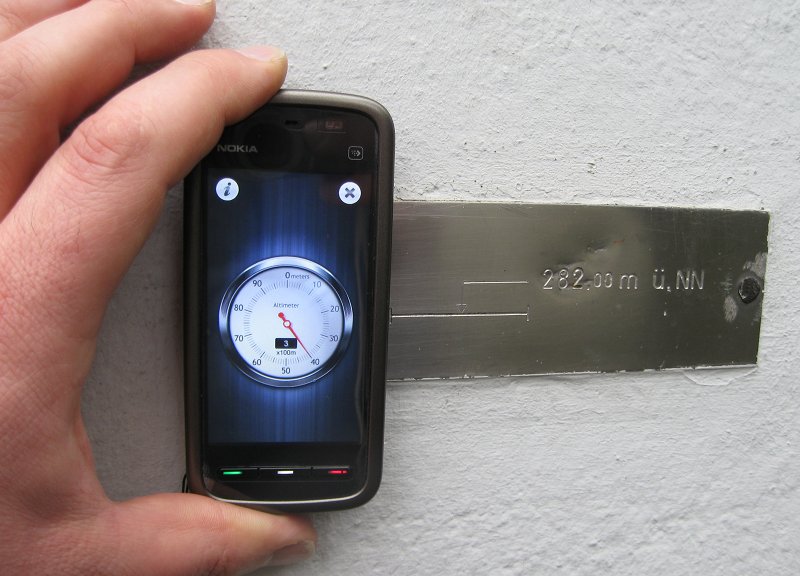
Manche Programme sind zwar nicht uneingeschränkt sinnvoll, aber doch hübsch anzusehen, beispielsweise Der GPS-Höhenmesser zeigt 340 Meter über Meereshöhe an, die Plakette an der Sternwarte beim Eugen-Richter-Turm in Hagen weist dagegen 282 m ü. NN aus.
Diese Programme aufs Telefon zu bekommen, ist jedoch gelegentlich durch eine merkwürdige Hürde erschwert. Der Download der meistens auf .SIS oder .SISX endenden Programme ist auf vielen Webseiten scheinbar nur mit dem Mobiltelefon möglich. Das sollte man jedoch vermeiden, denn bei einem Volumenvertrag enstehen dadurch unnötige Kosten. Sinnvoller ist es, die Programme mit dem PC herunterzuladen und per USB-Kabel, Bluetooth oder Kartenlesegerät aufs Telefon zu übertragen. Für Firefox gibt es dazu die sehr sinnvolle Erweiterung „User-Agent-Switcher“ von Chris Pederick. Trägt man dort den User-Agent-String des Nokia 5230 ein, schalten viele Webseiten auf die alternative Mobiltelefondarstellung um. Bei manchen sind erst dann die Downloadfunktionen verfügbar. Der User-Agent-String des Nokia 5230 lautet: "Mozilla/5.0 (SymbianOS/9.4; U; Series60/5.0 Nokia5230/10.0.067; Profile/MIDP-2.1 Configuration/CLDC-1.1 ) AppleWebKit/413 (KHTML, like Gecko) Safari/413". Manchmal endet die heruntergeladene Datei nicht auf .sis oder .sisx, sondern zusätzlich auf .dm – dann sind mit einem geeigneten Programm (z.B. mit Notepad++ oder einem Hexeditor) die ersten 84 Zeichen bis zum (aber nicht einschließlich des) ersten "z" zu löschen und die zusätzliche Dateiendung .dm zu entfernen, bevor das Handy das Programm als zulässig erkennt. Donnerstag, 12. August 2010
Google Street View jetzt wieder in 3D
Autor: Martin Vogel in Fotografie um 14:08 Kommentare (4) Trackback (1) Tags für diesen Artikel: Auto, Cyberspace, Fotografie, Fotos, Google, Grafik, Illusion, optische Täuschung, Scherz
Google Street View jetzt wieder in 3D
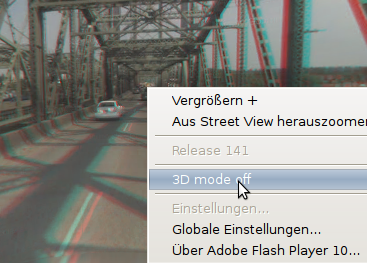
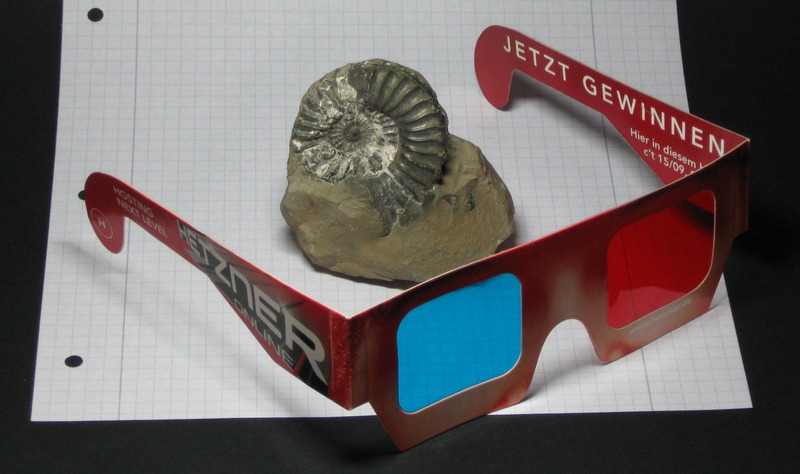
Googles virtueller Reisebus "Street View" erlaubt eine Art 3D-Darstellung. Man benötigt dazu eine Rot-Cyan-Brille (bei mir lag noch eine Anaglyphenbrille aus c't 15/2009 herum) und erhält nach einem Rechtsklick auf die Streetview-Darstellung und Auswahl des Menüpunktes "3D mode on" eine dreidimensionale Darstellung der Straßenansichten.
Es scheint sich lediglich um eine Art Pseudo-3D-Darstellung gewöhnlicher 2D-Fotos zu handeln. Die Darstellung wirkt seltsam kulissenhaft, als seien die Fotos mit der Schere zerschnitten und die Teile in unterschiedlicher Entfernung zum Betrachter angeordnet worden. Allem Anschein nach kombiniert Google die normalen Panoramafotos der Street-View-Kamerafahrten mit den Tiefeninformationen des an Bord befindlichen Laserscanners. Aber wer weiß, vielleicht machen die Street-View-Autos ja demnächst Fahrten mit Stereokameras, um echte 3D-Ansichten realisieren zu können. Vom ersten bis zum siebten April 2010 war die Funktion schon einmal verfügbar. Damals konnte man das orangefarbene Männchen namens Pegman auf allen StreetView-Aufnahmen finden. Klickte man es an, setzte es seine 3D-Brille auf und die Darstellung wechselte in den Anaglyphenmodus. Als das 3D-Männchen nach einer Woche wieder verschwand, wurde die Aktion allgemein für einen Aprilscherz gehalten. Tatsächlich wanderte die Funktion lediglich ins Kontextmenü. Mit Polfilterbrillen aus dem Kino ist der 3D-Effekt nicht zu sehen. Auch Rot-Blau-Brillen oder Rot-Grün-Brillen sind ungeeignet. Es muss schon eine Rot-Cyan-Brille sein. 3D-Anaglyphenbilder kann man übrigens ganz leicht selbst machen. Man benötigt dazu eine beliebige Digitalkamera und ein kostenloses Bildbearbeitungsprogramm. Hier ist die Anleitung: 3D-Bilder selbstgemacht Mittwoch, 5. Mai 2010Bastelbogen: Vulkan Eyjafjallajökull als 3D-Modell
Die BBC hat für die Sendung Blue Peter einen Bastelbogen herausgegeben, mit dem man sich sein eigenes 3D-Vulkanmodell basteln kann. Benötigt werden Schere, Klebstoff, ein Farbdrucker und zwei Bögen weißer Karton. Jenachdem, was der Drucker verkraftet, bietet sich wahrscheinlich 120-Gramm-Papier an. Aus aktuellem Anlass trägt das Modell den Namen "Eyjafjallajökull".
Make It: Iceland Volcano Freitag, 30. April 2010
Wie man die Fenster-Buttons in ...
Autor: Martin Vogel in Codeflügel um 20:23 Kommentare (47) Trackback (1) Wie man die Fenster-Buttons in Ubuntu Linux wieder von links nach rechts bekommt
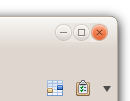
Das neue Ubuntu Linux 10.04 (Lucid Lynx) bringt einige Umgestaltungen der Benutzeroberfläche mit sich. Insgesamt ist der neue Desktop sehr aufgeräumt und ansprechend, doch zwei Dinge gefallen mir nicht. Zum einen die invertierten Menüs (ich bevorzuge dunkle Schrift auf hellem Hintergrund) und zum anderen der Wechsel der Window-Buttons mit den Symbolen zum Minimieren, Maximieren und Schließen eines Fensters von rechts nach links.
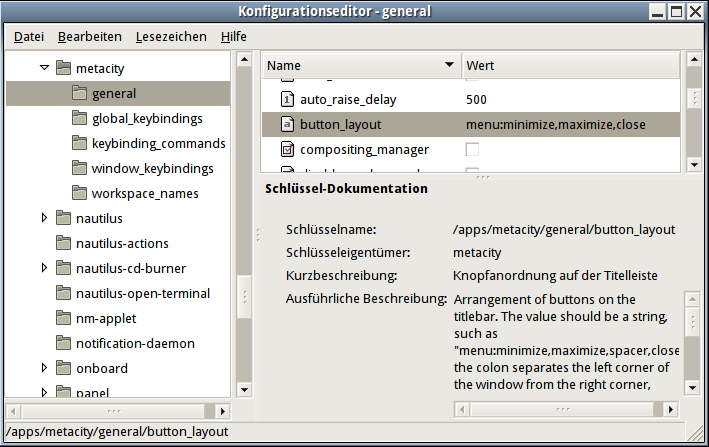
Der Modegag mit den invertierten Menüs (mit grauer Schrift auf schwarzem Hintergrund haben sich bereits Microsoft und Autodesk bei mir unbeliebt gemacht) lässt sich zum Glück sehr schnell wieder rückgängig machen (System – Einstellungen – Erscheinungsbild). Besonders lästig jedoch finde ich die Idee, die Icons der Fenstersteuerelemente von rechts oben nach links oben zu bewegen. Jaaa, ich weiß, Apple macht es auch so, und man kann sich daran gewöhnen, und vielleicht stelle ich mich auch irgendwann einmal um, aber heute will ich bitteschön meine Fensterknöpfe da haben, wo ich es gewohnt bin. Die Lösung lässt sich für beliebige Themen mit einer einzigen in ein Terminalfenster oder in die mittels Alt-F2 aufrufbare Ausführungsbox eingetippten Textzeile herbeiführen: gconftool-2 --type string --set /apps/metacity/general/button_layout "menu:minimize,maximize,close"Um den "Mac-Look" irgendwann mal wieder zu aktivieren, setzt man einfach wieder "close,minimize,maximize:menu" ein. Vielleicht gibt es ja demnächst mal einen einfachen Schalter, mit dem die Fensterknöpfe unkompliziert nach links oder rechts gesetzt werden können. Dann wäre es auch für diejenigen Nutzer, denen es ein wenig unheimlich ist, zauberformelartige Zeilen in unbekannte Fenster zu tippen, ein Leichtes, einmal Alternativen zu gewohnten Bedienelementvorgaben auszuprobieren. Nachtrag (4. Mai 2010): Es sieht so aus, als sei für die endgültige Version von Lucid Lynx eine themenabhängige Regelung gefunden worden. Das Standardthema "Ambiance" sowie die beiden Themen "Radiance" und "Dust" haben die Fensterknöpfe links und die Themen "Clearlooks", "Dust Sand", "Hoher Kontrast" und "Neue Welle" verwenden die klassische Anordung. Auch die zusätzlichen Themen "Crux", "Dunst", "Glanz" und "Glider" (mein persönliches Lieblingsthema) aus dem Paket "gnome-themes" haben die Buttons zum Verkleinern, Vergrößern und Schließen des Fenster wie gewohnt auf der rechten Seite. Es freut mich sehr, dass diese pragmatische Lösung umgesetzt wurde, denn mein Vorschlag auf Ubuntu Brainstorm, genau so vorzugehen, erhielt dort vorwiegend ablehnende Stimmen. Nachtrag (18. Januar 2012): Wer die Gnome-Shell aus Gnome 3 dem Unity-Ansatz vorzieht, hat zwar rechts oben einen Schließen-Knopf, jedoch fehlen die Standardfelder zum Minimieren und Maximieren. Dies lässt sich mit folgender Zeile erreichen: gconftool-2 -s -t string /desktop/gnome/shell/windows/button_layout ":minimize,maximize,close"gsettings set org.gnome.shell.overrides button-layout ':minimize,maximize,close'Nachtrag (20. Oktober 2012): Um die drei Buttons in Ubuntu Linux 12.10 mit Unity wiederzubeleben, soll folgende Shell-Eingabe wirken: gsettings set org.gnome.desktop.wm.preferences button-layout ':minimize,maximize,close'
Sonntag, 11. April 2010
3D-Bilder selbstgemacht
Autor: Martin Vogel um 16:26 Kommentare (0) Trackback (1) Tags für diesen Artikel: Archäologie, Basteln, Computer, Fotografie, Fotos, Grafik, Illusion, kostenlos, Linux, Naturwissenschaft, Open Source, optische Täuschung, Software, Tipp, Tutorial, Windows
3D-Bilder selbstgemacht
Dass Google seine 3D-Straßenansicht im April 2010 nach nur einer Woche vorübergehend wieder eingestellt hat, war schade, denn die 3D-Fotografie ist eine interessante Sache, die man mit wenig Aufwand selbst betreiben kann. Alles, was man dazu benötigt, sind eine Digitalkamera, ein PC und eine Anaglyphenbrille. Einfache Rot-Cyan-Pappbrillen gibt es manchmal als Zeitschriftenbeilagen und mit ein bisschen Glück für rund einen Euro beim Optiker. Bessere Ausführungen mit Gläsern anstelle von Folien sind auch nicht viel teurer.
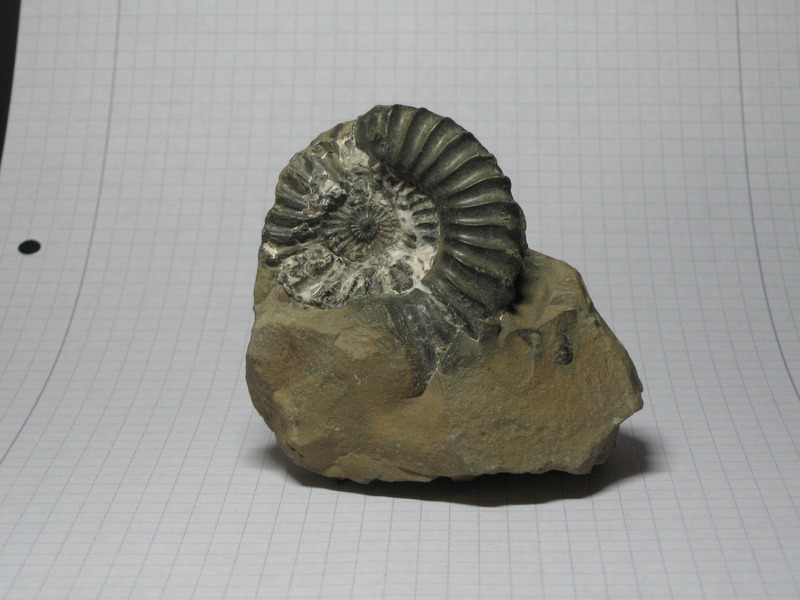
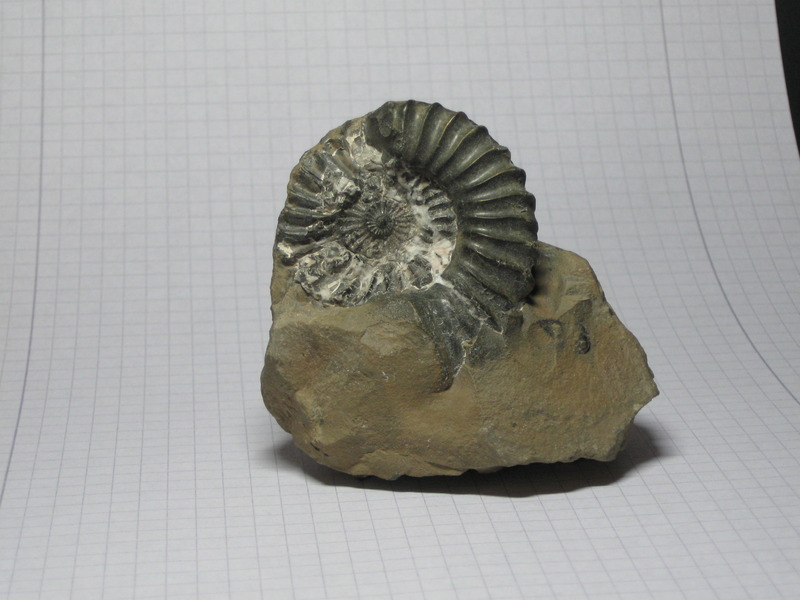
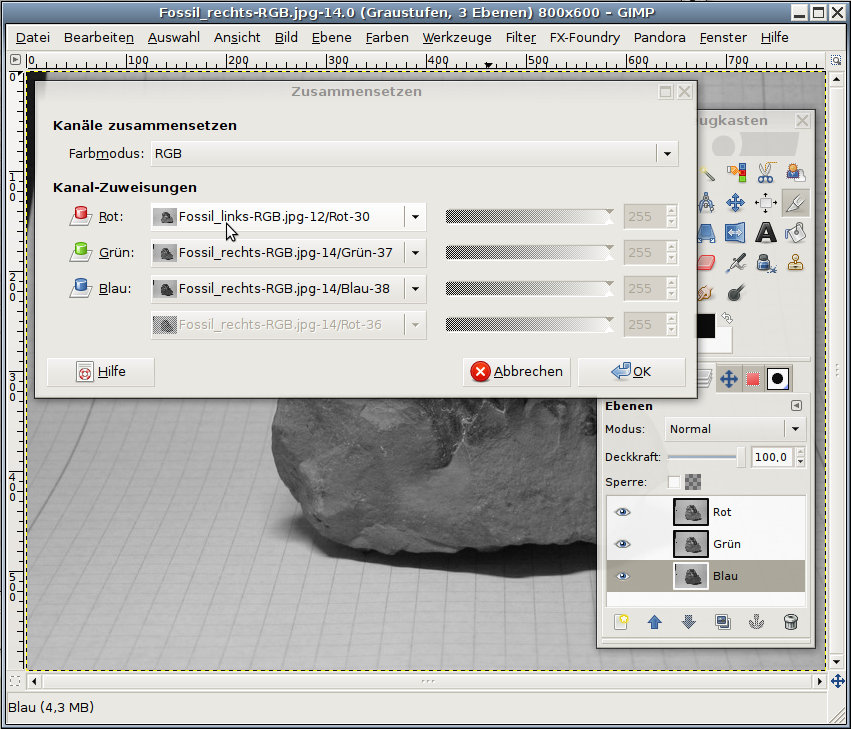
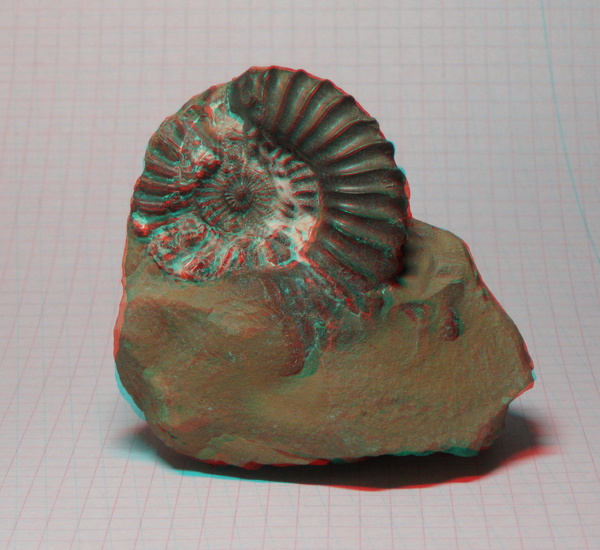
Die Software zur Erstellung von Anaglyphenbilder ist kostenlos und hört auf den Namen Gimp. Das "GNU Image Manipulation Program" erlaubt die wichtige Zerlegung eines Fotos in die Farbkomponenten Rot, Grün und Blau und das Zusammensetzen dieser Komponenten aus zwei Bildern. Das linke Foto des Stereobildpaares. In dem zusammengesetzten Anaglyphenbild wird es als Rotkomponente erkennbar sein. Als Beispiel habe ich einmal zwei Fotos von einem fossilen Ammoniten angefertigt. Das linke Bild wird später zur Rotkomponente des Anaglyphenbildes, das rechte Fotos enthält die Komponenten Grün und Blau, die sich zu Cyan ergänzen. So sieht der Dialog "Farben – Komponenten – Zusammensetzen" in Gimp aus, nachdem die rote Ebene des linken Fotos ausgewählt wurde, Wenn die beiden Ausgangsfotos stark gegeneinander verschoben sind, sodass es dem Gehirn schwerfällt, die beiden Bildkomponenten zur Deckung zu bringen, kann die Lage der roten Ebene nachträglich noch korrigiert werden. Am einfachsten geschieht das dadurch, dass man das Anaglyphenbild wieder in einzelne Farbebenen zerlegt, die Deckkraft der roten Ebene auf 50% reduziert und diese Ebene dann solange verschiebt, bis sie sich möglichst gut mit den anderen beiden Ebenen deckt. Die Punkte der größten Übereinstimmung werden später genau in der Monitorebene liegen, die anderen Bildteile davor oder dahinter. Anschließend wird das Bild zugeschnitten (mindestens bis auf das gemeinsame Rechteck der drei Ebenen) und zuletzt werden die Komponenten wieder zusammengesetzt. Heraus kommt dann ein Bild, das in unserem Beispiel schließlich so aussieht, wie rechts. Zum Vergrößern bitte anklicken. Nachtrag: wer häufiger stereoskopische Bilder mit Gimp zusammenstellt, findet auf gimp.org hilfreiche Skripte: http://registry.gimp.org/taxonomy/term/406 Mittwoch, 31. März 2010LeoCAD für Ubuntu Linux
Seit Jahrzehnten gibt es von einer dänischen Firma unverwüstliche bunte Kunststoffbausteine mit Noppen, die sich wunderbar universell jeden Tag zu einem neuen Spielzeug zusammensetzen lassen. Als Kind gefielen mir besonders die Anleitungsbücher, in denen in isometrischer Darstellung Schritt für Schritt der Weg zu den kompliziertesten Modellen beschrieben war. Solche Anleitungen kann man nun leicht selbst anfertigen.
Mit dem Programm LeoCAD lassen sich unter Windows und Linux virtuelle Noppenbausteinmodelle zusammensetzen und deren Zusammenbau schrittweise dokumentieren. Leider gehört das Programm nicht zu den Ubuntu-Repositories. Die kompilierte Version liegt zudem nur als EXE- und RPM-Datei vor. In wenigen einfachen Schritten lässt sich LeoCAD jedoch in eine DEB-Datei umwandeln und so unter Ubuntu installieren.
Weitere Informationen gibt es auf der LeoCAD Homepage. Eine 24-seitige Anleitung (.doc-Format) wurde von Sven Moritz Hein verfasst. |
SucheWerbungWeitersagenEmpfehlungenNeue Einträge
EDV-Lexikon |